Hướng Dẫn Tạo Mục Lục Với Plugin Easy Table of Content
Mục lục là một phần quan trọng trong bài viết dài, giúp người đọc dễ dàng tìm thấy nội dung họ quan tâm. Mặc định WordPress không cung cấp chức năng này, do đó việc sử dụng plugin như Easy Table of Content là giải pháp tối ưu. Bài viết này sẽ hướng dẫn bạn cài đặt và tùy chỉnh plugin để tạo mục lục cho các bài viết trên WordPress một cách dễ dàng.
Cài đặt Plugin Easy Table of Content
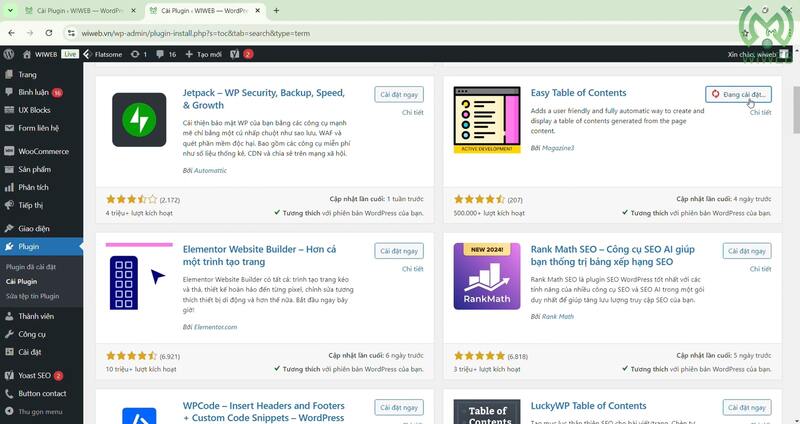
Đầu tiên, bạn đăng nhập vào trang quản trị (admin) WordPress. sau đó tiến hành cài đặt Plugin:
- Truy cập vào mục Plugin từ menu quản trị.
- Chọn Cài mới và tìm kiếm từ khóa Easy Table of Content.
- Khi kết quả hiển thị, chọn Cài đặt và sau đó kích hoạt plugin.
Cấu hình Plugin Easy Table of Content
Sau khi plugin đã được kích hoạt, bạn cần thiết lập các tùy chọn cơ bản.
Truy cập vào cài đặt Plugin
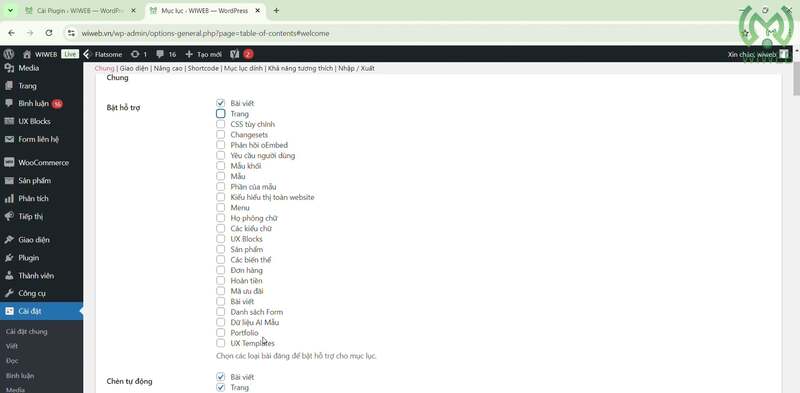
- Vào Cài đặt → Easy Table of Content.
- Trong mục cài đặt, bạn có thể bật hỗ trợ cho Bài viết, và chọn Chèn tự động để mục lục tự động hiển thị trong các bài viết mà không ảnh hưởng đến các trang khác.
Tùy chỉnh Vị trí Mục lục
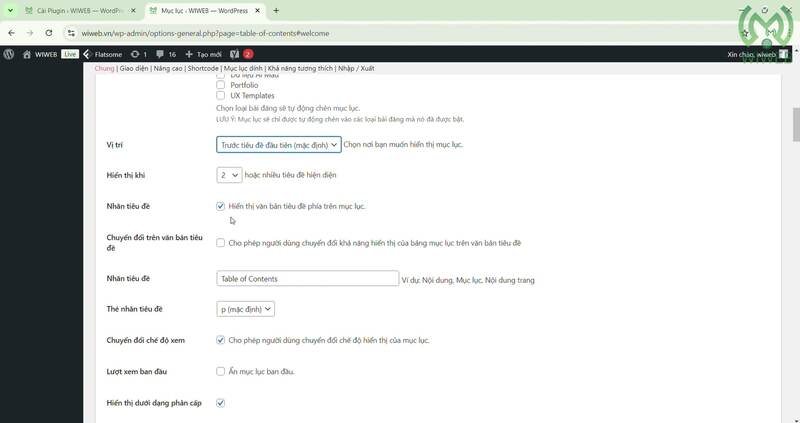
Bạn có thể chọn vị trí mục lục xuất hiện trong bài viết, ví dụ như:
- Trước nội dung
- Sau nội dung
- Sau đoạn mở đầu
Tùy chỉnh tiêu đề và thẻ nhãn
- Nhập Tiêu đề cho mục lục, ví dụ: “Mục Lục”.
- Để tránh các vấn đề liên quan đến CSS, thẻ nhãn cho mục lục nên là thẻ div.
Tùy chỉnh bộ đếm
Nếu bạn muốn hiển thị số thứ tự cho các đề mục, bạn có thể chọn giữa các dạng số như:
- Số La Mã (I, II, III)
- Bảng chữ cái (A, B, C)
- Số tự nhiên (1, 2, 3)
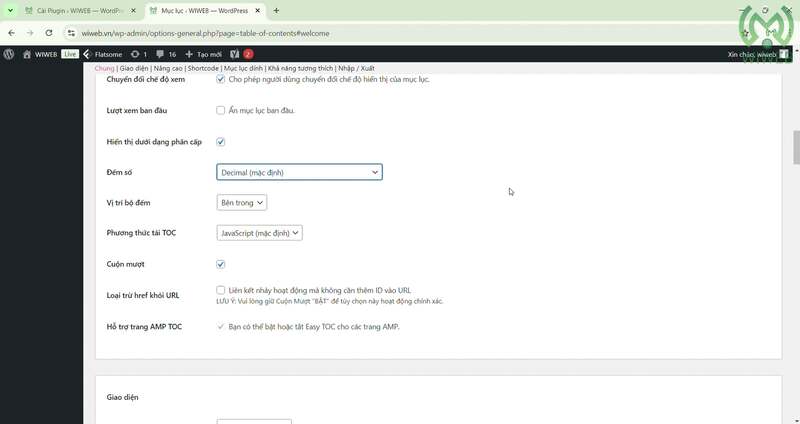
Tùy chỉnh màu sắc và định dạng
- Chọn màu sắc cho mục lục để phù hợp với giao diện website của bạn.
- Bạn cũng có thể tùy chỉnh font chữ và cỡ chữ cho mục lục.
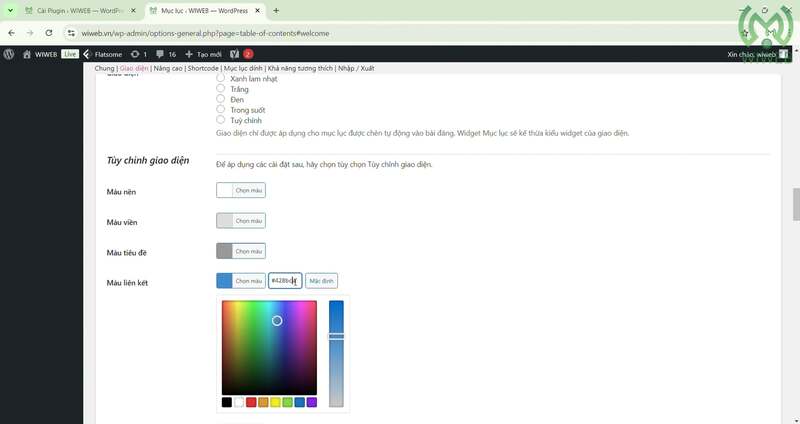
Tùy chọn đề mục (Heading)
Chọn các loại heading (H2, H3, H4, v.v.) bạn muốn đưa vào mục lục. Bạn có thể tắt các đề mục không cần thiết để giữ cho mục lục gọn gàng hơn.
Lưu và Kiểm tra kết quả
Sau khi hoàn tất các thiết lập, hãy kiểm tra bài viết để đảm bảo mục lục hiển thị đúng như mong muốn. Đừng quên nhấn Lưu thay đổi để áp dụng các thiết lập.
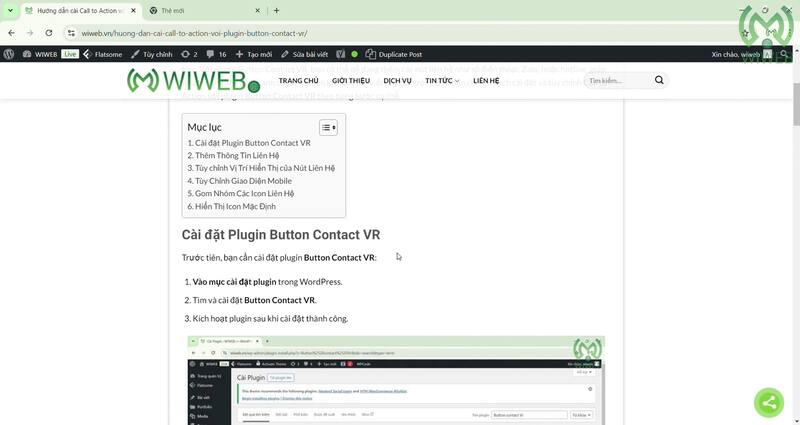
Khi người dùng bấm vào các mục trong mục lục, họ sẽ được dẫn đến các phần tương ứng trong bài viết, giúp cải thiện trải nghiệm người đọc.
[wpcc-iframe data-lazyloaded=”1″ src=”about:blank” title=”YouTube video player” data-litespeed-src=”https://www.youtube.com/embed/hffk1nc_J2g?si=L6jwLasuqBlUzrMA” width=”560″ height=”315″ frameborder=”0″ allowfullscreen=”allowfullscreen”]