Hướng dẫn thêm tính năng đăng nhập với Google vào Website WordPress
Việc tích hợp tính năng đăng nhập bằng Google vào website WordPress không chỉ giúp người dùng dễ dàng truy cập mà còn tăng tính bảo mật và trải nghiệm người dùng. Bài viết này sẽ hướng dẫn bạn từng bước chi tiết để thêm tính năng đăng nhập với Google vào website WordPress của mình.
Đăng nhập và chuẩn bị cơ bản trên WordPress
- Đăng nhập vào trang quản trị WordPress của bạn.
- Vào Cài đặt > Tổng quan, tích chọn vào ô Thành viên: Ai cũng có thể đăng ký. Sau đó nhấn Lưu thay đổi.
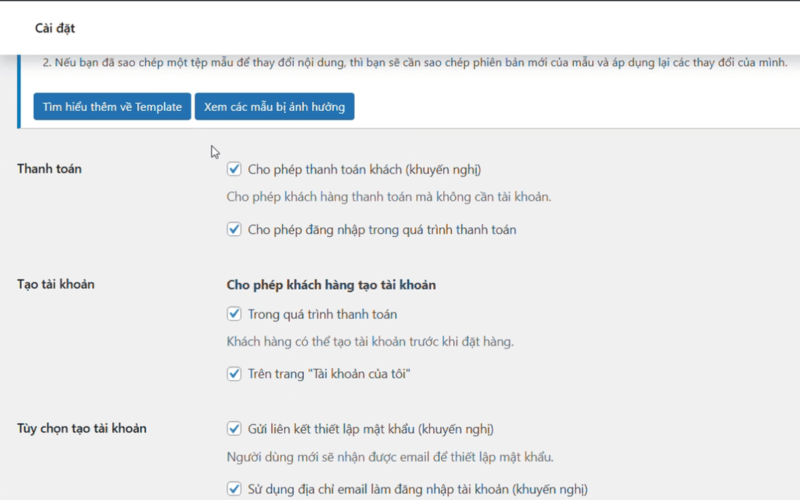
- Vào WooCommerce > Cài đặt, chọn tab Tài khoản và bảo mật. Tích chọn tất cả các ô trong hai mục Tạo tài khoản và Khách thanh toán. Nhấn Lưu thay đổi.
Thêm plugin Nextend Social Login and Register
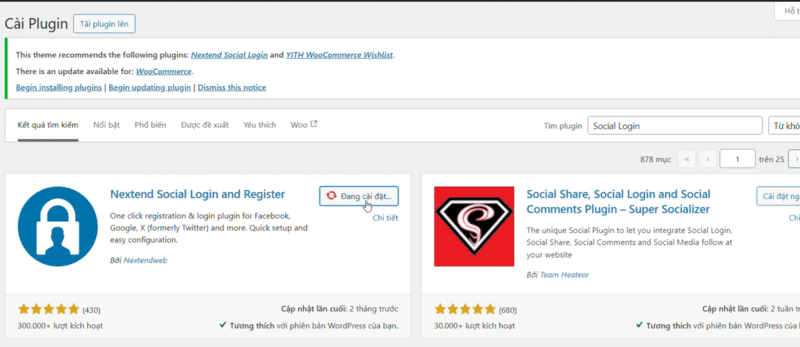
Vào Plugins > Cài đặt plugin, tìm kiếm plugin “Nextend Social Login and Register”. Cài đặt và kích hoạt plugin này.
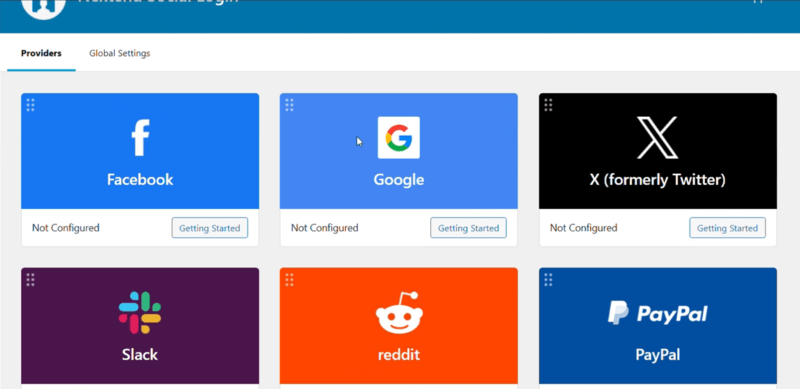
Sau khi kích hoạt plugin, vào Cài đặt > Nextend Social Login. Tại đây, bạn sẽ thấy mục Google. Nhấn vào Getting Started để bắt đầu cấu hình.
Setup Google Cloud Console
Plugin sẽ dẫn bạn đến một trang hướng dẫn setup. Mở đường dẫn có sẵn để truy cập vào Google Cloud Console.
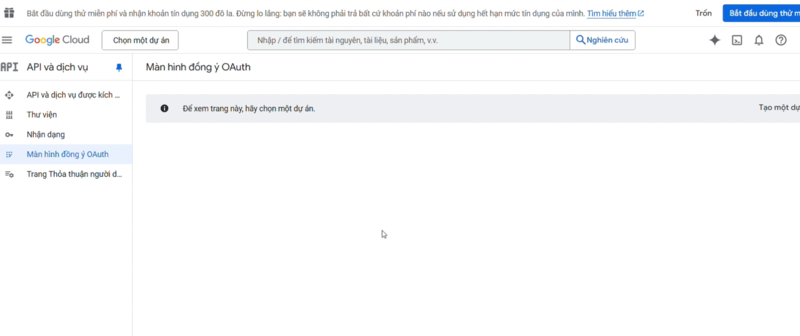
Tại Google Cloud Console, bấm vào menu có hình navigation ở góc trái trên màn hình, chọn Màn hình đồng ý OAuth.
Nhấn vào nút Tạo một dự án và đặt tên cho dự án của bạn. Lưu ý không sử dụng dấu trong tên dự án.
Chọn loại người dùng là Bên ngoài và nhấn Tạo.
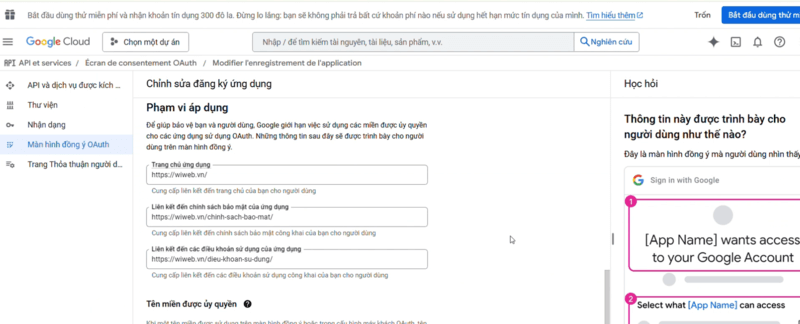
Sau đó nhập các thông tin cần thiết:
- Tên ứng dụng: Tên website của bạn.
- Địa chỉ Email của người dùng.
- Logo của ứng dụng.
- Trang chủ ứng dụng: Nhập link website của bạn.
- Liên kết dẫn đến chính sách ứng dụng: Nhập link trang chính sách trên website của bạn.
- Liên kết dẫn đến điều khoản sử dụng ứng dụng: Nhập link trang điều khoản sử dụng trên website của bạn.
Thêm tên miền được ủy quyền và nhập địa chỉ email. Nhấn Lưu và tiếp tục.
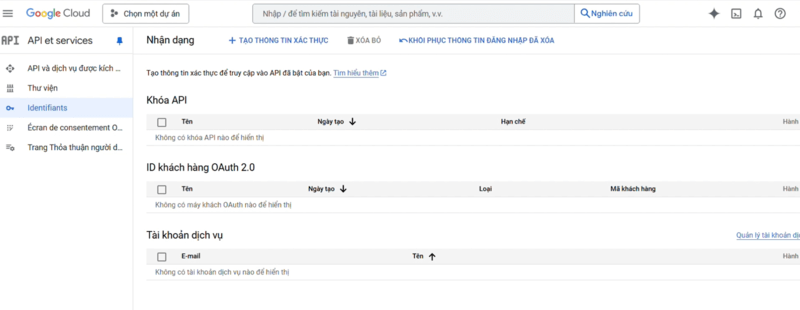
Quay lại Google Cloud Console, chọn Nhận dạng và nhấn vào Tạo thông tin xác thực.
Chọn loại ứng dụng là Web và nhập tên trang web của bạn.
Copy đường dẫn chuyển hướng được phép từ plugin và dán vào mục Đường dẫn chuyển hướng được phép.
Nhấn Tạo và copy Client ID và Client Secret.
Setup plugin Nextend Social Login and Register
Quay lại trang cấu hình plugin, dán Client ID và Client Secret vào các ô tương ứng. Nhấn Lưu thay đổi.
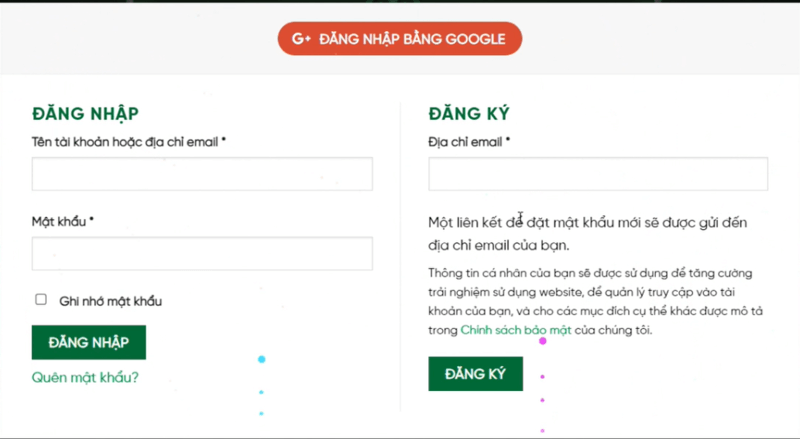
Xác minh và kích hoạt tính năng đăng nhập bằng Google.
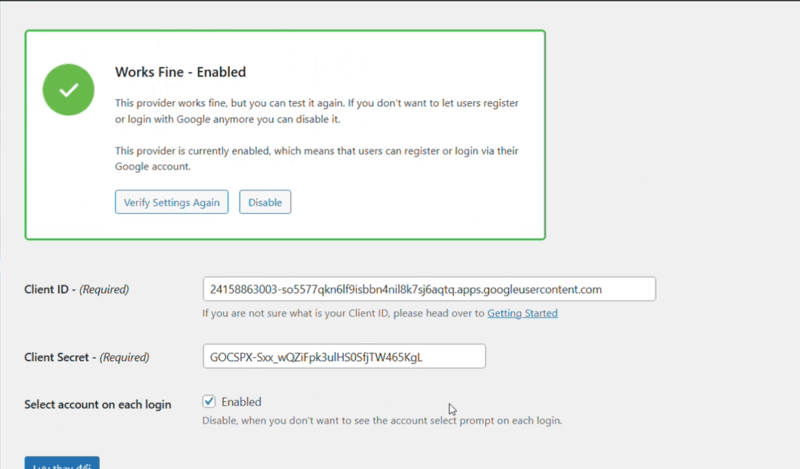
Mở tab ẩn danh và kiểm tra xem tính năng đăng nhập bằng Google đã hoạt động trơn tru chưa.
[wpcc-iframe data-lazyloaded=”1″ src=”about:blank” title=”YouTube video player” data-litespeed-src=”https://www.youtube.com/embed/22zPOSv3Ako?si=inJrAsdsB8yIDLg0″ width=”560″ height=”315″ frameborder=”0″ allowfullscreen=”allowfullscreen”]