Cách Khắc Phục Render-Blocking Resources: Hướng Dẫn A-Z
Bạn đã bao giờ truy cập một trang web, nhìn chằm chằm vào một màn hình trắng xóa và tự hỏi “Tại sao nó lâu thế?”. Rất có thể, thủ phạm chính là các “tài nguyên chặn hiển thị”. Việc tìm cách khắc phục Render-Blocking Resources không chỉ là một thủ thuật kỹ thuật, mà là một bước đi chiến lược để cải thiện trải nghiệm người dùng và chinh phục các công cụ tìm kiếm. Trong hướng dẫn chi tiết này, Da I Kin sẽ cùng bạn tìm hiểu tường tận vấn đề và đưa ra những giải pháp thực tế, dễ áp dụng nhất trong năm 2026.
Render-Blocking Resources là gì? Tại sao cần loại bỏ ngay?
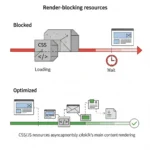
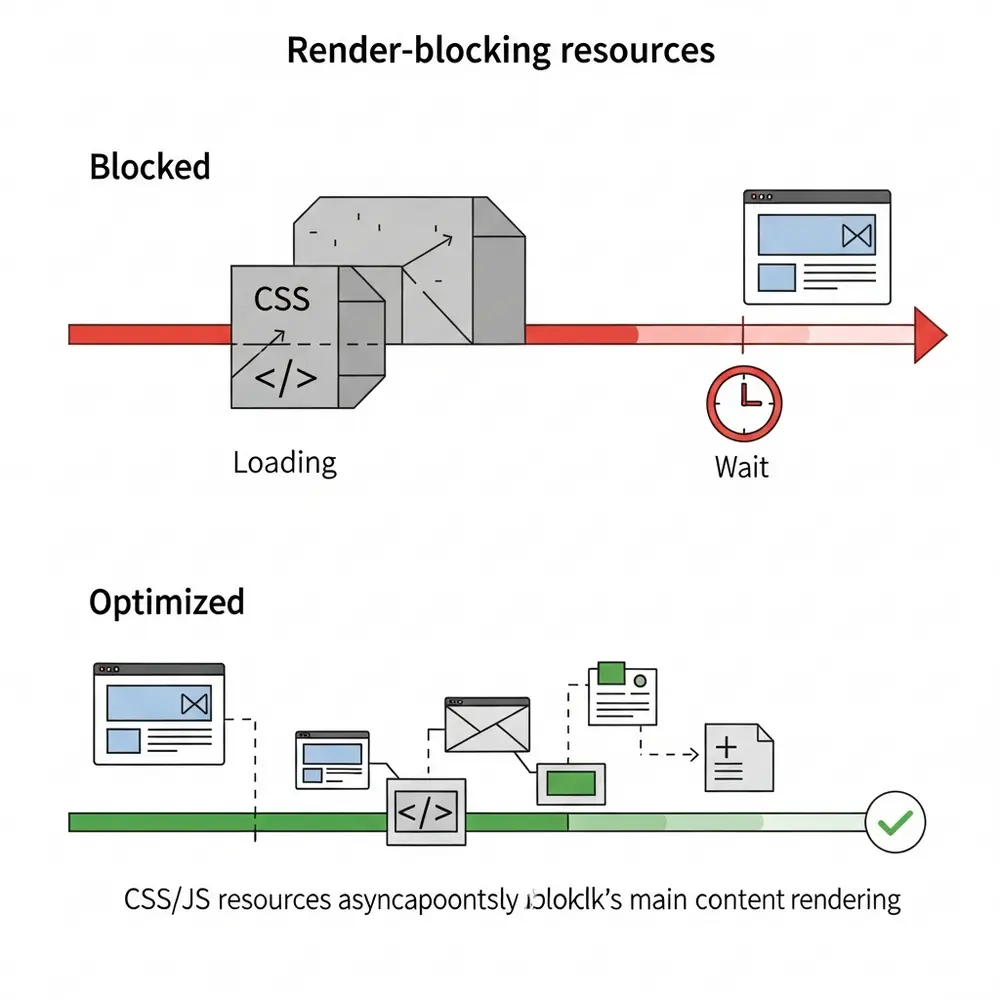
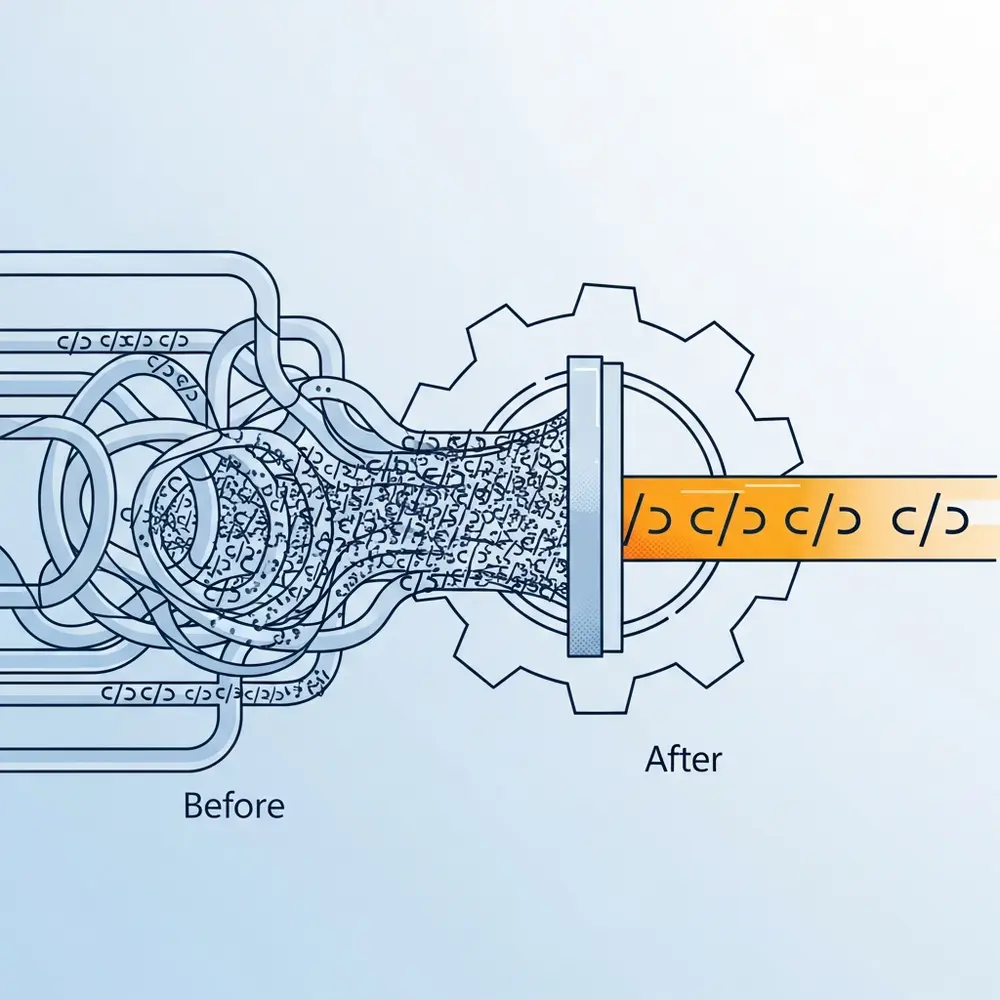
Trước khi bắt tay vào sửa lỗi, chúng ta cần hiểu rõ “kẻ ngáng đường” vô hình này là ai. Hãy hình dung trình duyệt web của bạn như một họa sĩ đang vẽ một bức tranh (website của bạn). Các tài nguyên chặn hiển thị giống như những yêu cầu đột xuất, buộc người họa sĩ phải dừng mọi thứ lại, xử lý xong yêu cầu đó rồi mới được phép vẽ tiếp. Sự trì hoãn này tạo ra khoảng lặng khó chịu cho người xem.
Định nghĩa tài nguyên chặn hiển thị
Nói một cách đơn giản, tài nguyên chặn hiển thị (Render-Blocking Resources) là các tệp, thường là JavaScript (JS) hoặc CSS, mà trình duyệt phải tải và xử lý hoàn toàn trước khi có thể hiển thị bất kỳ nội dung nào của trang cho người dùng. Trình duyệt sẽ tạm dừng việc “vẽ” trang cho đến khi các tệp này được xử lý xong.
Tác động đến tốc độ tải trang và trải nghiệm người dùng (FCP, LCP)
Sự chờ đợi này không chỉ gây khó chịu, nó còn tác động trực tiếp đến các chỉ số quan trọng mà Google sử dụng để đánh giá website, đặc biệt là Core Web Vitals:
- First Contentful Paint (FCP): Thời gian từ lúc người dùng truy cập trang cho đến khi trình duyệt hiển thị phần nội dung đầu tiên (văn bản, hình ảnh…). Tài nguyên chặn hiển thị kéo dài FCP, khiến người dùng cảm thấy trang của bạn không phản hồi.
- Largest Contentful Paint (LCP): Thời gian để hiển thị phần tử nội dung lớn nhất trong màn hình đầu tiên. Vì mọi thứ bị chặn lại, phần tử quan trọng nhất cũng sẽ xuất hiện muộn hơn, làm giảm đáng kể điểm số LCP của bạn.
Trải nghiệm người dùng kém và điểm Core Web Vitals thấp là hai yếu tố khiến thứ hạng website của bạn bị ảnh hưởng tiêu cực. Đó là lý do chúng ta cần hành động ngay.
Các loại tài nguyên chặn hiển thị phổ biến: JavaScript và CSS
Hai “thủ phạm” chính gây ra tình trạng này gần như luôn là:
- JavaScript (JS): Theo mặc định, khi trình duyệt gặp một thẻ <script>, nó sẽ dừng việc xây dựng cấu trúc trang (DOM), tải về và thực thi tệp script đó. Nếu script phức tạp hoặc nặng, sự trì hoãn sẽ rất lớn.
- CSS: Trình duyệt cần biết cách tạo kiểu cho các phần tử trước khi hiển thị chúng để tránh tình trạng trang “nhảy” lung tung (tải nội dung thô trước, sau đó mới áp dụng style). Vì vậy, nó sẽ đợi tải và phân tích xong các tệp CSS rồi mới hiển thị trang.
3 Cách xác định Render-Blocking Resources trên website của bạn
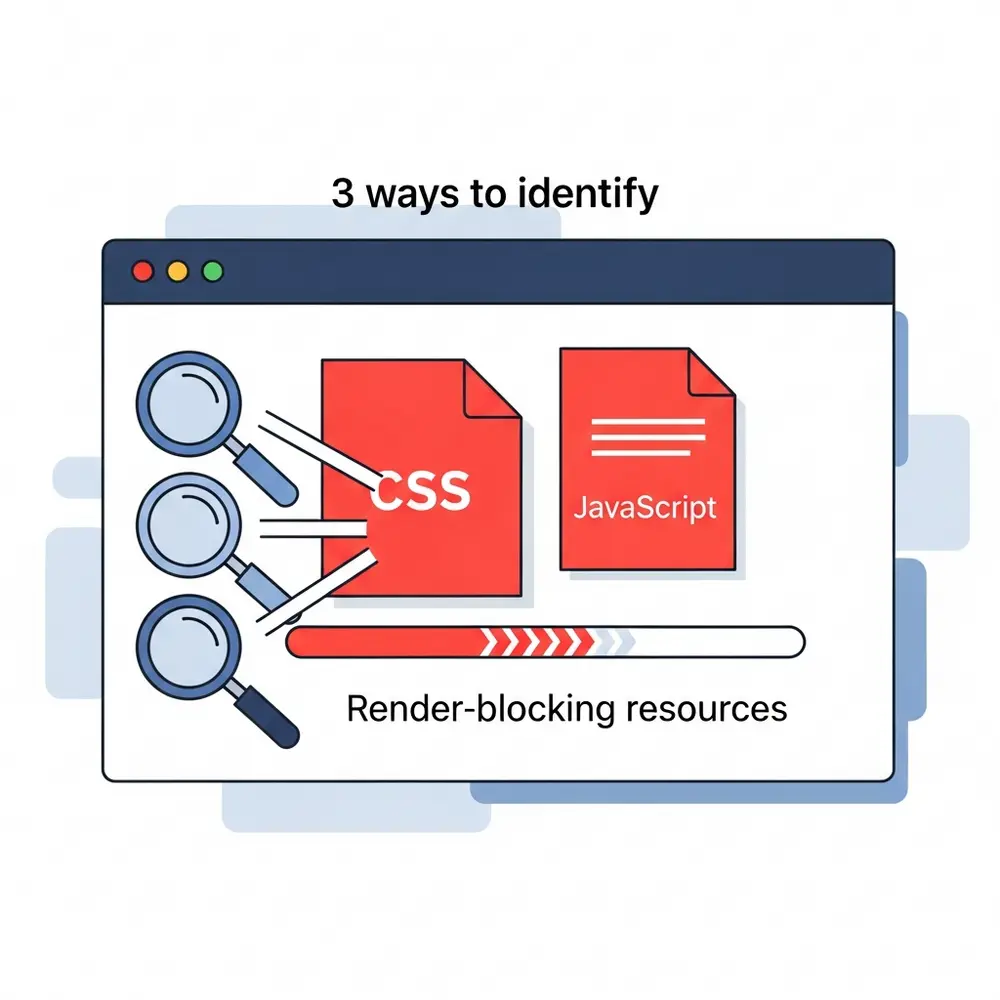
Biết được kẻ thù là ai rồi, giờ là lúc tìm ra chúng đang ẩn náu ở đâu. May mắn là chúng ta có những công cụ cực kỳ mạnh mẽ để thực hiện công việc này. Dưới đây là 3 phương pháp phổ biến và hiệu quả nhất.
Sử dụng Google PageSpeed Insights
Đây là công cụ “cây nhà lá vườn” của Google và là điểm khởi đầu tốt nhất. Chỉ cần dán URL website của bạn vào và chạy phân tích. Trong báo cáo kết quả, hãy kéo xuống phần Opportunities (Cơ hội). Nếu website của bạn có vấn đề, bạn sẽ thấy một cảnh báo rõ ràng: “Eliminate render-blocking resources” (Loại bỏ các tài nguyên chặn hiển thị). Công cụ sẽ liệt kê chính xác URL của các tệp CSS và JavaScript đang gây ra sự chậm trễ.
Phân tích bằng công cụ GTmetrix
GTmetrix cung cấp một góc nhìn khác, chi tiết hơn. Sau khi phân tích trang, hãy chuyển sang tab “Waterfall” (Thác nước). Biểu đồ này trực quan hóa quá trình tải từng tài nguyên trên trang của bạn theo thứ tự. Hãy tìm những thanh dài của tệp CSS hoặc JS nằm ở gần đầu biểu đồ. Nếu những thanh này chặn các tài nguyên khác bắt đầu tải, bạn đã tìm thấy thủ phạm.
Kiểm tra chuyên sâu với Chrome DevTools
Đây là công cụ dành cho những ai muốn tìm hiểu sâu hơn, được tích hợp sẵn trong trình duyệt Chrome. Để sử dụng, bạn nhấn F12 (hoặc chuột phải > Inspect), chọn tab “Performance”. Nhấn vào nút ghi lại (biểu tượng hình tròn) và tải lại trang của bạn. Sau khi phân tích xong, bạn sẽ thấy một biểu đồ chi tiết về mọi hoạt động. Hãy chú ý đến các tác vụ dài có nhãn “Parse Stylesheet” hoặc “Evaluate Script” xảy ra trước sự kiện “First Paint”. Đây chính là những tài nguyên đang chặn quá trình hiển thị.
Hướng dẫn loại bỏ JavaScript chặn hiển thị
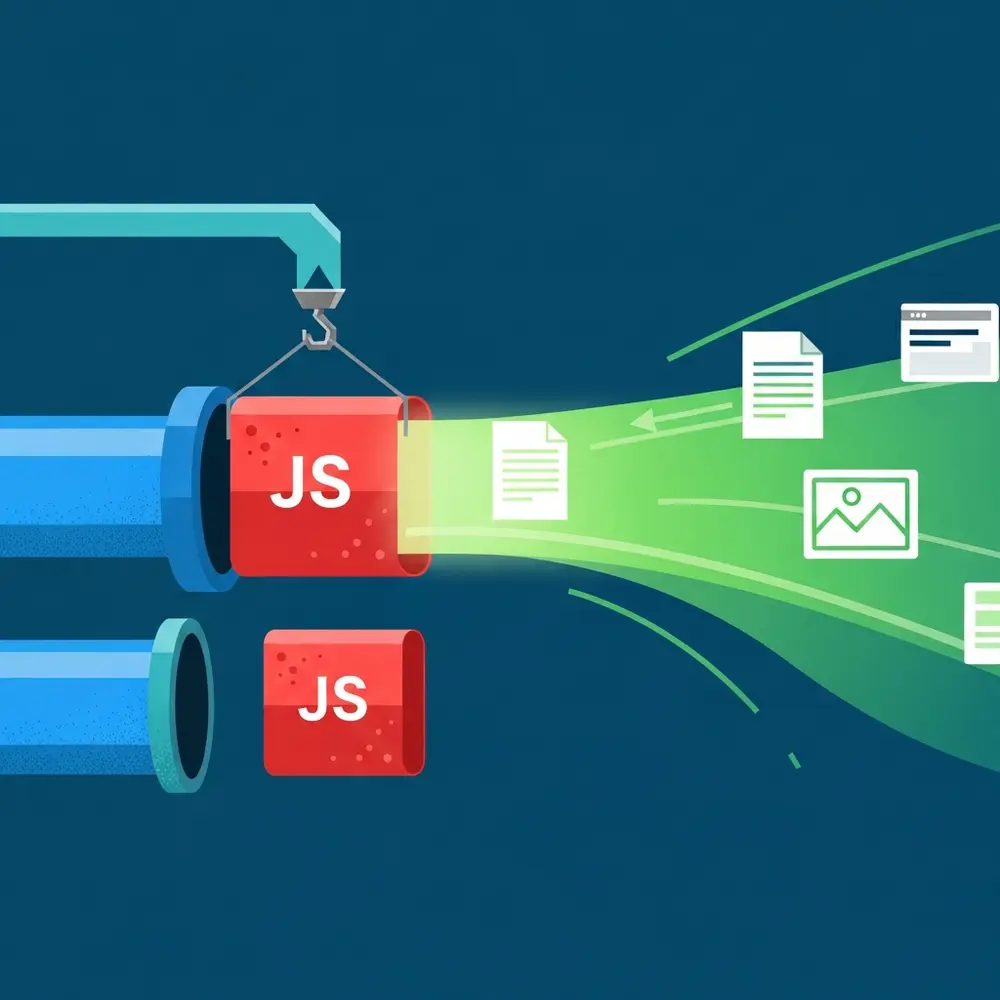
Với JavaScript, mục tiêu của chúng ta không phải là xóa bỏ hoàn toàn mà là thay đổi cách trình duyệt tải chúng. Chúng ta muốn trình duyệt ưu tiên hiển thị nội dung trang trước, sau đó mới xử lý các script. Hai thuộc tính HTML đơn giản là defer và async chính là vũ khí của chúng ta.
Trì hoãn JavaScript với thuộc tính Defer
Thuộc tính `defer` ra lệnh cho trình duyệt: “Cứ tiếp tục tải tệp script này trong nền, nhưng đừng thực thi nó vội. Hãy đợi cho đến khi phân tích xong toàn bộ HTML của trang, sau đó mới chạy script.” Điều này đảm bảo script không làm gián đoạn quá trình hiển thị ban đầu.
Nó đặc biệt hữu ích cho các script cần tương tác với toàn bộ trang nhưng không cần thiết cho lần hiển thị đầu tiên.
Cách sử dụng:
<script src="path/to/your/script.js" defer></script>Tải bất đồng bộ JavaScript với thuộc tính Async
Thuộc tính `async` thì lại ra lệnh: “Cứ tải tệp script này trong nền. Ngay khi tải xong, hãy tạm dừng việc phân tích HTML để thực thi script ngay lập tức, rồi tiếp tục.” Việc này cũng giúp script không chặn việc tải HTML, nhưng nó có thể chặn hiển thị ngay khi tải xong.
`async` phù hợp với các script độc lập, không phụ thuộc vào các script khác hay cấu trúc HTML của trang (ví dụ: một số script quảng cáo, theo dõi của bên thứ ba).
Cách sử dụng:
<script src="path/to/your/script.js" async></script>So sánh Async và Defer: Nên chọn phương án nào?
Cả hai đều là giải pháp tuyệt vời để defer parsing of javascript, nhưng việc lựa chọn phụ thuộc vào vai trò của script. Dưới đây là bảng so sánh nhanh để bạn dễ dàng quyết định:
| Thuộc tính | Tải về | Thực thi | Thứ tự thực thi | Trường hợp sử dụng tốt nhất |
| Async | Bất đồng bộ (song song với HTML) | Ngay khi tải xong (có thể chặn HTML) | Không đảm bảo (tệp nào xong trước chạy trước) | Script độc lập, không phụ thuộc vào DOM hay script khác (VD: analytics, quảng cáo). |
| Defer | Bất đồng bộ (song song với HTML) | Sau khi phân tích HTML xong | Đảm bảo theo thứ tự xuất hiện trong code | Script phụ thuộc vào DOM, cần thực thi theo thứ tự (VD: slider, menu tương tác). |
Lời khuyên của Da I Kin: Nếu bạn không chắc chắn, hãy ưu tiên sử dụng `defer`. Nó an toàn hơn và ít có khả năng gây ra lỗi hiển thị do thứ tự thực thi không đúng.
Bí quyết tối ưu hóa việc phân phối CSS (CSS Delivery)
Tối ưu CSS phức tạp hơn một chút vì trình duyệt thực sự cần CSS để hiển thị trang một cách chính xác. Giải pháp ở đây là chia nhỏ các tệp CSS và ưu tiên tải những gì cần thiết nhất trước tiên.
Xác định và Inline Critical CSS (CSS quan trọng)
Critical CSS là tập hợp các quy tắc CSS tối thiểu cần thiết để tạo kiểu cho nội dung trong màn hình đầu tiên (above-the-fold), tức là phần người dùng nhìn thấy ngay khi vào trang mà không cần cuộn chuột. Thay vì gọi một tệp CSS bên ngoài, chúng ta sẽ “inline” (dán trực tiếp) phần CSS quan trọng này vào trong thẻ <head> của tài liệu HTML. Bằng cách này, trình duyệt có đủ thông tin để hiển thị phần quan trọng nhất của trang ngay lập tức mà không cần chờ tải thêm tệp nào.
Trì hoãn tải các file CSS không quan trọng
Sau khi đã có Critical CSS, phần CSS còn lại (dành cho các phần tử bên dưới, các trang khác, hiệu ứng hover…) được xem là không quan trọng cho lần hiển thị đầu tiên. Chúng ta có thể trì hoãn việc tải chúng. Một kỹ thuật phổ biến là sử dụng một chút JavaScript để tải tệp CSS này sau khi trang đã được hiển thị xong. Nhiều plugin tối ưu hóa có thể tự động làm việc này cho bạn.
Tải CSS có điều kiện bằng thuộc tính Media
Đây là một cách thông minh để báo cho trình duyệt biết một tệp CSS chỉ cần thiết trong những điều kiện nhất định. Trình duyệt sẽ không chặn hiển thị để tải một tệp CSS mà nó biết là không cần dùng đến ngay lúc đó. Ví dụ phổ biến nhất là CSS cho bản in:
<link href="print.css" rel="stylesheet" media="print">Trình duyệt sẽ thấy `media=”print”` và hiểu rằng tệp này chỉ dùng khi in trang. Nó sẽ tải tệp này với độ ưu tiên thấp và không chặn hiển thị trên màn hình.
Cách sửa lỗi ‘Eliminate render-blocking resources’ trong WordPress (Không cần code)
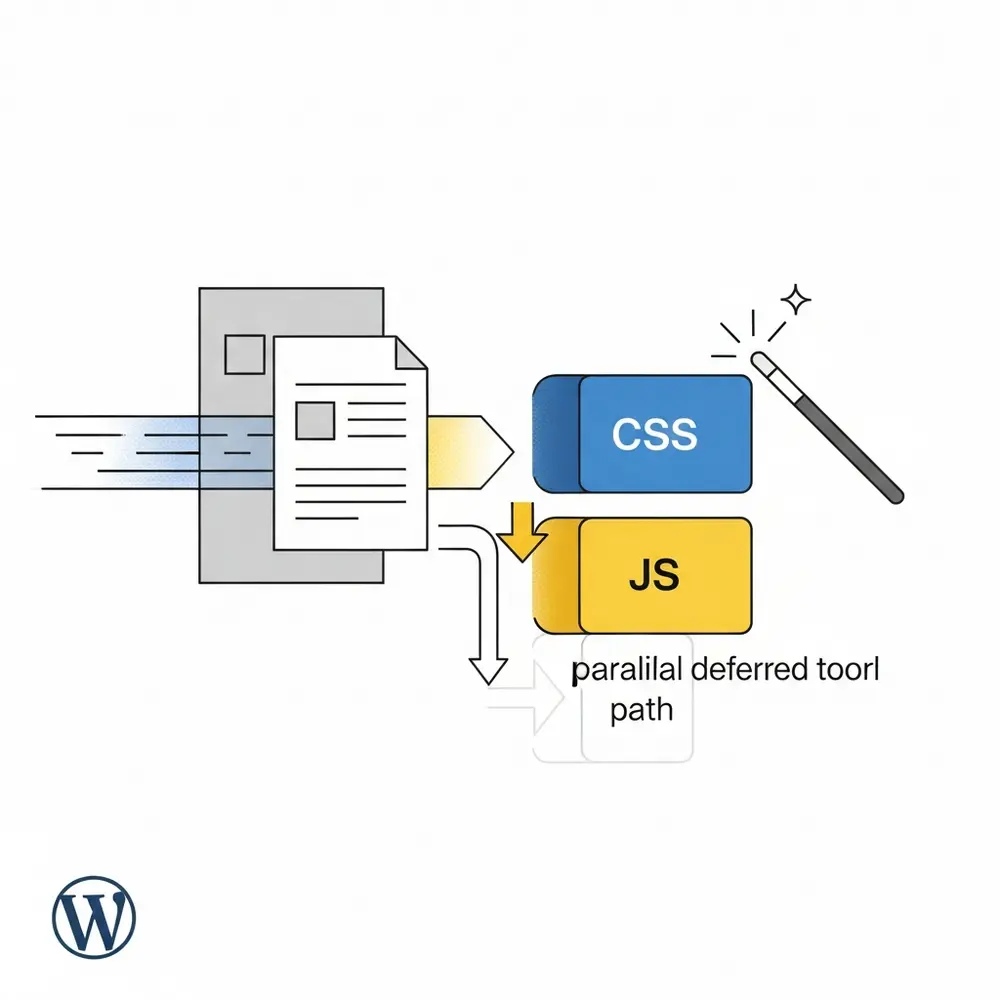
Nếu bạn đang sử dụng WordPress, tin vui là bạn không cần phải động đến code một cách thủ công. Cộng đồng đã phát triển những plugin tuyệt vời để tự động hóa toàn bộ quá trình sửa lỗi render-blocking resources wordpress. Dưới đây là ba lựa chọn hàng đầu mà Da I Kin tin dùng.
Sử dụng plugin WP Rocket để tối ưu tự động
WP Rocket là plugin tối ưu tốc độ cao cấp và toàn diện nhất. Chỉ với vài cú nhấp chuột, nó có thể giải quyết hầu hết các vấn đề về tài nguyên chặn hiển thị. Trong tab ‘File Optimization’, bạn chỉ cần kích hoạt:
- Optimize CSS delivery: Tùy chọn này sẽ tự động tạo Critical CSS và trì hoãn tải các CSS không quan trọng.
- Load JavaScript deferred: Tùy chọn này sẽ tự động áp dụng thuộc tính `defer` cho các tệp JavaScript của bạn.
- Delay JavaScript execution: Một tính năng mạnh mẽ giúp trì hoãn việc tải các script của bên thứ ba (như Facebook Pixel, Google Analytics) cho đến khi có tương tác từ người dùng.
Cấu hình LiteSpeed Cache (Miễn phí và mạnh mẽ)
Nếu bạn đang sử dụng hosting có máy chủ LiteSpeed, plugin LiteSpeed Cache là một lựa chọn miễn phí không thể bỏ qua. Nó có các tính năng tối ưu sâu không kém gì các plugin trả phí. Để khắc phục lỗi, bạn vào Page Optimization > [JS Settings] và [CSS Settings], sau đó kích hoạt:
- JS Deferred/Delayed: Tương tự như của WP Rocket.
- CSS-in-Head: Giúp tạo và nạp Critical CSS tự động.
- Load CSS Asynchronously: Tải CSS không đồng bộ để không chặn hiển thị.
Tối ưu với plugin Autoptimize
Autoptimize là một plugin miễn phí, gọn nhẹ và rất phổ biến. Nó tập trung vào việc gộp, nén và tối ưu mã CSS, JS. Bạn có thể kết hợp nó với một plugin cache khác để đạt hiệu quả tối đa. Trong phần cài đặt, hãy tìm đến mục JavaScript Options và CSS Options, sau đó tick vào:
- Optimize JavaScript Code? và chọn “defer” hoặc “async” cho các tệp JS.
- Optimize CSS Code? và kích hoạt “Inline and Defer CSS” để tự động xử lý Critical CSS.
Việc chọn đúng plugin và cấu hình hợp lý sẽ giúp bạn tối ưu tốc độ website một cách ngoạn mục mà không cần kiến thức lập trình phức tạp.
Tổng kết
Việc khắc phục Render-Blocking Resources không phải là một nhiệm vụ đáng sợ. Nó xoay quanh một nguyên tắc cốt lõi: sắp xếp lại thứ tự ưu tiên, đảm bảo trình duyệt hiển thị những nội dung quan trọng nhất cho người dùng càng nhanh càng tốt. Bằng cách xác định đúng các tài nguyên đang gây tắc nghẽn và áp dụng các kỹ thuật như async và defer cho JavaScript, hay inline Critical CSS, bạn đang trực tiếp cải thiện trải nghiệm trên trang của mình.
Đừng để những “kẻ ngáng đường” vô hình này làm chậm bước tiến của website bạn. Hãy bắt tay vào tối ưu ngay hôm nay. Bạn thấy phần nào khó thực hiện nhất trong các bước trên? Hãy chia sẻ với Da I Kin ở phần bình luận nhé!
Nếu việc tối ưu kỹ thuật làm bạn mất quá nhiều thời gian, Da I Kin luôn sẵn sàng hỗ trợ bạn xây dựng và tăng tốc website một cách chuyên nghiệp. Nhắn tin cho chúng tôi ngay để được tư vấn nhé!