
Lỗi 403 là gì? Hướng dẫn khắc phục triệt để và nhanh chóng
Đang lướt web trơn tru, màn hình bỗng trắng xóa. Dòng chữ lỗi 403 hiện lên chắc chắn khiến bạn vô cùng bực bội. Cảm giác này giống như bạn cầm đúng chìa khóa nhưng ổ khóa nhà lại bị đổi mã vậy. Đừng vội nghĩ trang web đã sập hoàn toàn. Thực chất đây chỉ là một rào cản bảo mật từ máy chủ. Cùng Da I Kin tìm hiểu nguyên nhân gốc rễ và xử lý triệt để tình trạng khó chịu này ngay nhé!
Lỗi 403 Forbidden là gì?
Lỗi 403 là một mã trạng thái HTTP (HTTP status code). Nó thông báo rằng máy chủ hiểu yêu cầu của bạn nhưng từ chối thực hiện. Hãy tưởng tượng bạn muốn vào một câu lạc bộ VIP. Bạn biết địa chỉ và bảo vệ thấy bạn. Tuy nhiên, họ không cho bạn qua cửa vì bạn thiếu thẻ thành viên. Lỗi này hoàn toàn khác với việc máy chủ bị sập nguồn hay mất kết nối.
Các biến thể thông báo lỗi 403 phổ biến trên trình duyệt
Tùy thuộc vào phần mềm máy chủ hoặc trình duyệt, giao diện thông báo sẽ khác nhau. Bạn sẽ thường xuyên bắt gặp các dòng chữ như lỗi 403 forbidden, HTTP 403 hoặc 403 Error. Nếu trang web chạy hệ điều hành khác, thông báo 403 forbidden nginx sẽ xuất hiện. Đôi khi màn hình chỉ là một trang trắng hiển thị mỗi chữ Forbidden. Dù ở hình thức nào, bản chất vấn đề vẫn chỉ là một.
Tại sao trang web báo lỗi 403 Access Denied?
Thông báo lỗi 403 truy cập bị từ chối xuất hiện khi hệ thống nhận diện bạn không đủ thẩm quyền. Đây là cơ chế phòng vệ chính đáng của website. Webmaster thiết lập các quy tắc để bảo vệ dữ liệu nhạy cảm. Máy chủ sẽ dựa vào đó để chặn đứng mọi nỗ lực xâm nhập không hợp lệ.

Nguyên nhân gây ra lỗi 403 truy cập bị từ chối
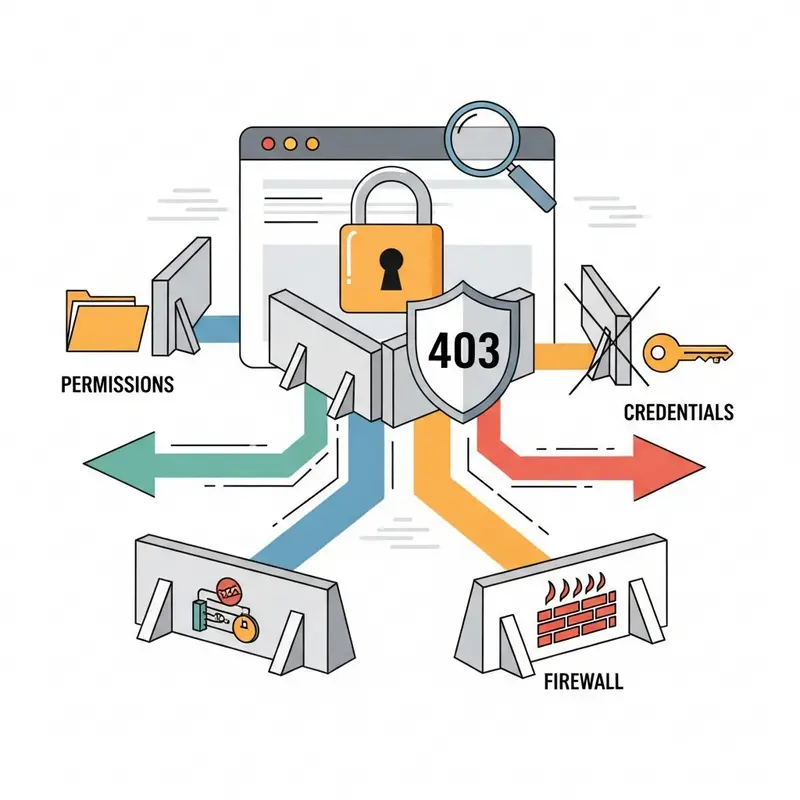
Bắt đúng bệnh sẽ giúp chúng ta kê đúng thuốc. Nguyên nhân lỗi 403 thường xoay quanh vấn đề cấu hình bảo mật hoặc sai lệch file hệ thống. Dưới đây là những lý do phổ biến nhất mà Da I Kin đúc kết được trong quá trình hỗ trợ khách hàng.
Sai phân quyền file và thư mục (Permissions)
Mỗi tệp tin trên hosting đều quy định rõ quyền đọc, ghi và thực thi. Việc này giống như cấp sổ đỏ sử dụng cho từng mảnh đất vậy. Nếu quyền này bị thiết lập sai, máy chủ sẽ khóa cửa từ chối ngay lập tức. Đây là thủ phạm hàng đầu dẫn đến rắc rối này.
Cấu hình sai hoặc hỏng file .htaccess
File .htaccess đóng vai trò là người gác cổng quyền lực của máy chủ Apache. Nó điều hướng và quản lý mọi quyền truy cập vào thư mục. Một dòng code gõ sai hoặc xung đột cài đặt tự động sẽ khiến file .htaccess gây lỗi 403. Cánh cửa website lập tức bị đóng sập hoàn toàn.
Xung đột Plugin hoặc Theme đang sử dụng
Các tiện ích mở rộng giúp website thêm sinh động nhưng đi kèm nhiều rủi ro. Các plugin bảo mật thường tự động chặn các dải IP có dấu hiệu lạ. Nếu chúng hoạt động sai lệch hoặc xung đột với theme, bạn sẽ bị cấm cửa khỏi chính ngôi nhà của mình.
Thiếu file index (index.php hoặc index.html)
Trang chủ của mọi website đều cần một tệp tin gốc để ưu tiên hiển thị. Thường tên của nó là index.php hoặc index.html. Nếu thư mục của bạn trống trơn tệp này, máy chủ không biết phải hiển thị gì. Khi tính năng duyệt thư mục bị tắt, mã 403 sẽ xuất hiện.
Địa chỉ IP bị chặn bởi hệ thống máy chủ
Hosting luôn trang bị hệ thống tường lửa bảo vệ cực kỳ nghiêm ngặt. Nếu bạn nhập sai mật khẩu trang quản trị nhiều lần, IP của bạn sẽ vào danh sách đen. Hệ thống hiểu nhầm bạn là hacker đang cố gắng rà quét mật khẩu trái phép.
Hướng dẫn cách sửa lỗi 403 dành cho người dùng truy cập
Đôi khi nguyên nhân không nằm ở website mà nằm ở chính thiết bị của bạn. Trước khi báo cáo sự cố cho quản trị viên, bạn nên tự kiểm tra bằng vài thao tác nhỏ. Những cách khắc phục lỗi 403 dưới đây thực hiện cực kỳ nhanh gọn.
Tải lại trang và kiểm tra độ chính xác của URL
Thao tác đơn giản nhất là nhấn phím F5 hoặc nút tải lại trên trình duyệt. Lỗi có thể do kết nối mạng chập chờn nhất thời. Bạn cũng cần kiểm tra thật kỹ đường dẫn URL. Bạn có đang vô tình truy cập vào một thư mục gốc thay vì một bài viết cụ thể không?
Làm sao để sửa lỗi 403 trên Google Chrome?
Trình duyệt Chrome thường lưu trữ bộ nhớ đệm (cache) để tăng tốc độ tải trang. Tuy nhiên dữ liệu cũ kỹ này có thể gây ra lỗi. Cách sửa lỗi 403 trên Chrome hiệu quả nhất là dọn sạch rác trình duyệt. Bạn nhấn tổ hợp phím Ctrl + Shift + Delete. Chọn xóa ảnh và tệp lưu trong bộ nhớ cache rồi truy cập lại trang.
Cách khắc phục lỗi 403 trên điện thoại như thế nào?
Với thiết bị di động, cách xử lý cũng tương tự như trên máy tính. Để sửa lỗi 403 trên điện thoại, bạn vào phần cài đặt của Safari hoặc Chrome. Tìm mục xóa dữ liệu duyệt web và bộ nhớ đệm. Ngoài ra, việc chuyển từ mạng Wi-Fi sang 4G là một mẹo đổi IP cực kỳ hữu hiệu.
Tắt kết nối VPN hoặc Proxy đang sử dụng
Phần mềm VPN giúp bạn ẩn danh an toàn nhưng lại sử dụng các IP dùng chung. Máy chủ website có thể đã chặn các IP này do nghi ngờ lưu lượng ảo. Việc tạm thời tắt VPN hoặc Proxy giúp bạn kết nối thẳng bằng IP thật từ nhà mạng.
Cách khắc phục lỗi 403 toàn tập dành cho Quản trị viên (Webmaster)
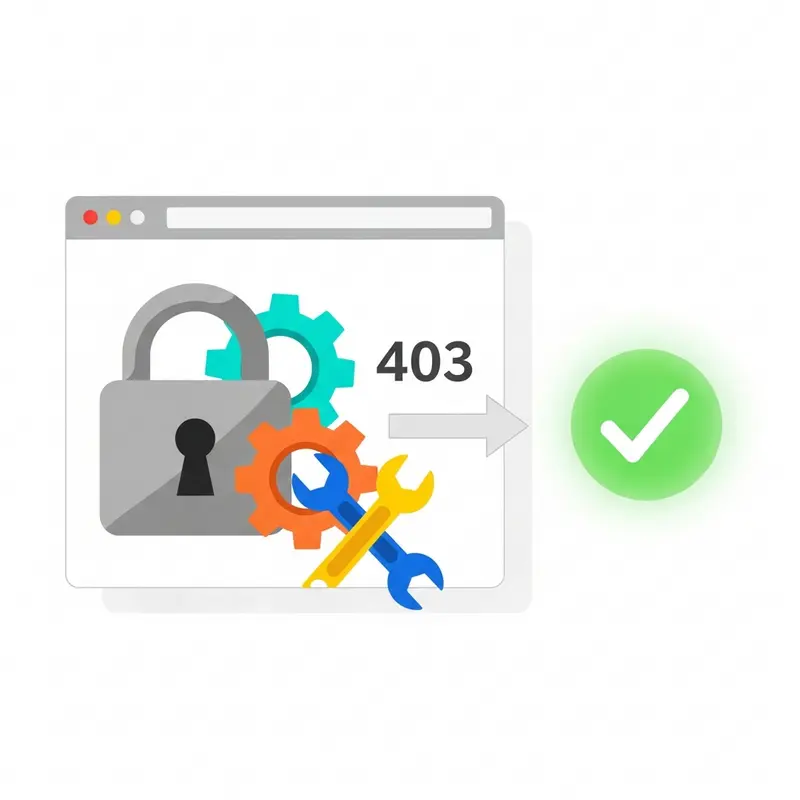
Khi vấn đề nằm sâu phía máy chủ, bạn cần can thiệp trực tiếp vào mã nguồn. Là một webmaster, bạn nắm trong tay quyền kiểm soát cao nhất. Hãy bình tĩnh thực hiện tuần tự các bước sau để khôi phục hệ thống.
Thiết lập lại phân quyền CHMOD qua File Manager/FTP
Thao tác phân quyền CHMOD sửa lỗi 403 là bước bắt buộc phải làm đầu tiên. Bạn đăng nhập vào bảng điều khiển hosting (cPanel/DirectAdmin) và mở File Manager. Bạn cũng có thể dùng phần mềm kết nối FTP như FileZilla.
Quy tắc chuẩn để thiết lập cực kỳ đơn giản và rõ ràng. Bạn tuyệt đối không gán quyền 777 vì đây là lỗ hổng bảo mật chết người.
| Đối tượng cấu hình | Thông số phân quyền chuẩn |
| Thư mục (Directory) | 755 hoặc 750 |
| Tệp tin (File) | 644 hoặc 640 |
Khôi phục file .htaccess về trạng thái mặc định
Bạn truy cập vào thư mục public_html và tìm tệp tin .htaccess. Hãy đổi tên tệp này thành .htaccess_old để sao lưu an toàn. Sau đó bạn thử truy cập lại website. Nếu trang hiển thị bình thường, thủ phạm chính là tệp tin này.
Để tạo lại file mới cho WordPress, bạn có thể tự tạo tệp .htaccess mới và dán đoạn mã chuẩn sau vào:
# BEGIN WordPressRewriteEngine OnRewriteRule .* - [E=HTTP_AUTHORIZATION:%{HTTP:Authorization}]RewriteBase /RewriteRule ^index.php$ - [L]RewriteCond %{REQUEST_FILENAME} !-fRewriteCond %{REQUEST_FILENAME} !-dRewriteRule . /index.php [L]# END WordPressLỗi 403 trên WordPress sửa bằng cách nào?
Tình trạng lỗi 403 forbidden WordPress đa phần do sự cố rập khuôn từ plugin. Bạn mở File Manager, tìm đến thư mục wp-content/plugins. Hãy đổi tên thư mục plugins thành plugins_disable. Thao tác này sẽ vô hiệu hóa toàn bộ tiện ích đang có.
Nếu website sống lại, bạn hãy đổi tên thư mục về nguyên bản. Sau đó vào trang quản trị kích hoạt lại từng plugin một. Khi lỗi xuất hiện trở lại ở bước nào, bạn sẽ tóm được ngay tiện ích gây rối.
Kiểm tra và bổ sung file index cho thư mục gốc
Bạn cần chắc chắn thư mục public_html chứa đầy đủ file index.php hoặc index.html. Nếu lỡ tay xóa mất, hãy tạo một tệp tin trống mới với tên tương tự. Tuy nhiên, cách an toàn nhất là tải lại mã nguồn hoặc khôi phục từ bản sao lưu gần nhất.
Liên hệ với nhà cung cấp dịch vụ Hosting
Bạn đã thử mọi cách tự lực nhưng trang web vẫn bất động? Đã đến lúc nhờ cậy đội ngũ hỗ trợ kỹ thuật từ nhà cung cấp hosting. Kỹ thuật viên có quyền kiểm tra nhật ký lỗi (error log) hệ thống. Họ sẽ nhanh chóng gỡ bỏ IP bị chặn hoặc xử lý triệt để lỗi từ máy chủ vật lý.
Kết luận
Xử lý mã lỗi 403 không hề đáng sợ như giao diện cảnh báo của nó. Bằng cách hiểu rõ bản chất phân quyền và tuần tự kiểm tra, bạn hoàn toàn làm chủ được hệ thống. Từ việc xóa cache trình duyệt đến khôi phục cấu hình CHMOD, mọi thao tác đều rất đơn giản.
Bạn thấy bước thao tác kỹ thuật nào khó thực hiện nhất? Chia sẻ với Da I Kin ngay nhé! Nếu việc sửa lỗi mã nguồn làm bạn mất quá nhiều thời gian, Da I Kin luôn sẵn sàng hỗ trợ bạn xây dựng website chuyên nghiệp. Nhắn tin cho chúng tôi để được tư vấn tận tình!