Hướng dẫn sử dụng và nhúng Icon với Font Awesome
Việc sử dụng các biểu tượng (icon) để tăng tính trực quan và thẩm mỹ cho website là một yếu tố quan trọng trong thiết kế web. Font Awesome là một trong những thư viện icon phổ biến nhất, cung cấp hàng nghìn biểu tượng miễn phí và trả phí phù hợp cho mọi nhu cầu thiết kế. Bài viết này sẽ hướng dẫn bạn cách sử dụng và nhúng Icon với Font Awesome vào giao diện Flatsome một cách đơn giản và hiệu quả.
Cài Đặt Plugin Font Awesome
Để bắt đầu sử dụng Font Awesome trong Flatsome, bạn cần cài đặt Plugin Font Awesome trên website WordPress của mình.
- Đăng nhập vào bảng điều khiển WordPress của bạn.
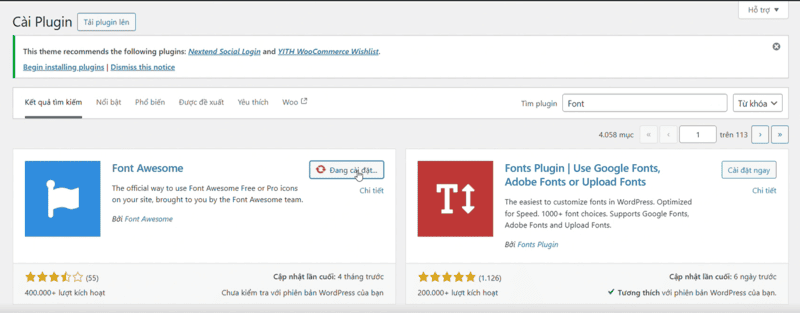
- Truy cập Plugin > Cài mới.
- Tìm kiếm “Font Awesome” trong thanh tìm kiếm.
- Nhấn nút Cài đặt ngay và sau đó nhấn Kích hoạt để bắt đầu sử dụng plugin.
Plugin Font Awesome sẽ tự động tích hợp thư viện biểu tượng vào website của bạn, giúp bạn dễ dàng sử dụng chúng trong bất kỳ phần nào của giao diện.
Tìm Kiếm Icon Trên Trang Font Awesome
Sau khi cài đặt plugin, bước tiếp theo là tìm kiếm biểu tượng phù hợp từ thư viện Font Awesome.
- Mở trình duyệt và truy cập vào trang web chính thức: https://fontawesome.com.
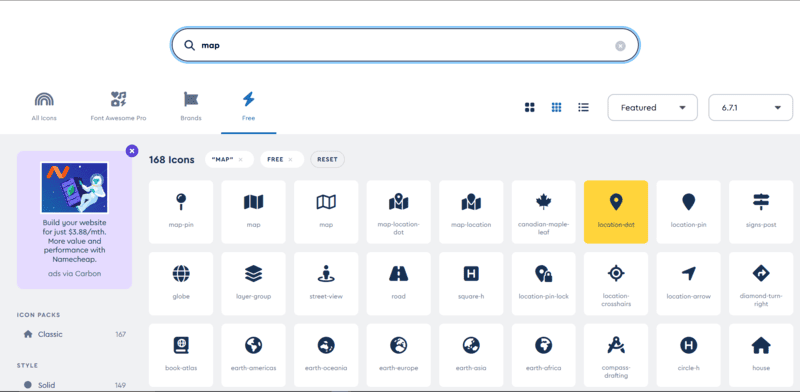
- Để sử dụng các biểu tượng miễn phí, hãy chọn tab Free trên thanh điều hướng.
- Nếu bạn muốn sử dụng các biểu tượng trả phí, bạn cần có tài khoản Pro của Font Awesome.
- Sử dụng thanh tìm kiếm để tìm biểu tượng phù hợp với nội dung mà bạn muốn thêm vào website. Ví dụ: nếu bạn muốn biểu tượng đánh dấu bản đồ, hãy nhập từ khóa “map” vào ô tìm kiếm, Font Awesome sẽ hiển thị danh sách các biểu tượng liên quan để bạn lựa chọn.
Copy Mã HTML Của Icon
Sau khi tìm được biểu tượng mong muốn, bạn có thể lấy mã HTML của nó để nhúng vào giao diện.
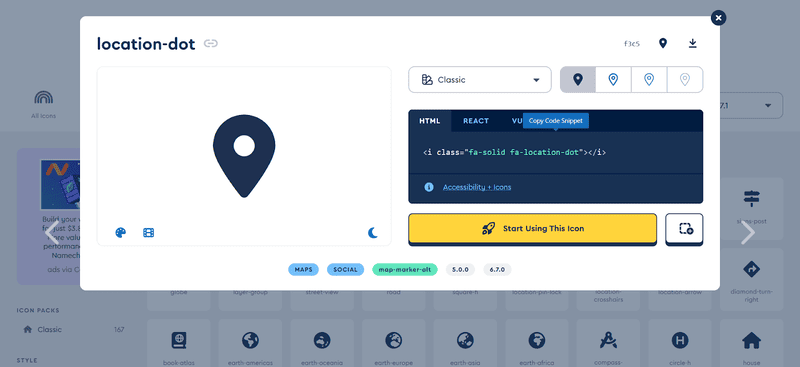
- Nhấn vào biểu tượng mà bạn muốn sử dụng.
- Trang web sẽ hiển thị mã HTML của biểu tượng.
- Nhấn nút Copy để sao chép đoạn mã HTML này.
Đoạn mã này sẽ được sử dụng để thêm biểu tượng vào các phần tử trên website của bạn.
Dán Icon Vào Giao Diện Flatsome
Flatsome là một giao diện WordPress mạnh mẽ, hỗ trợ bạn tùy chỉnh dễ dàng thông qua UX Builder. Sau đây là cách chèn icon vào giao diện:
- Từ bảng điều khiển WordPress, vào mục Trang hoặc Bài viết, sau đó chọn trang hoặc bài viết bạn muốn chỉnh sửa.
- Nhấn nút Edit with UX Builder để mở công cụ chỉnh sửa trực quan của Flatsome.
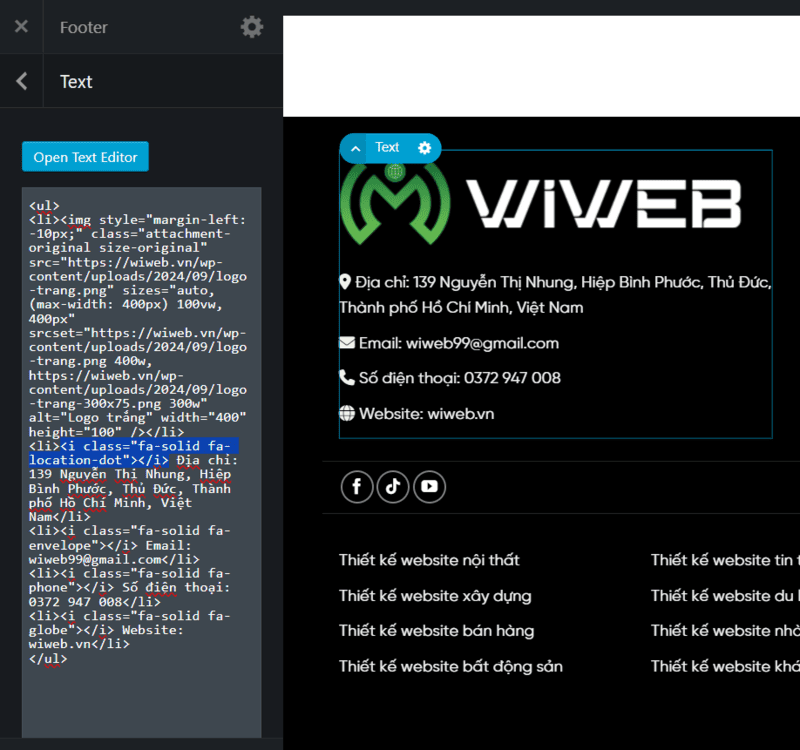
- Chèn vào Text Block:
- Thêm một Text Block vào trang.
- Dán mã HTML của biểu tượng vào nơi bạn muốn hiển thị.
- Chèn vào HTML Block:
- Nếu bạn muốn linh hoạt hơn, thêm một HTML Block vào trang.
- Dán đoạn mã HTML của biểu tượng vào block này.
- Bạn có thể tùy chỉnh kích thước hoặc màu sắc của biểu tượng bằng cách thêm các lớp CSS.
[wpcc-iframe data-lazyloaded=”1″ src=”about:blank” title=”YouTube video player” data-litespeed-src=”https://www.youtube.com/embed/SWfV7DlBcxk?si=2YcXjcHJSNiaSw6x” width=”560″ height=”315″ frameborder=”0″ allowfullscreen=”allowfullscreen”]