Hướng dẫn tạo hiệu ứng lật trang PDF với plugin 3D FlipBook
Việc tích hợp hiệu ứng lật trang PDF vào website giúp bạn tạo ấn tượng mạnh mẽ với người dùng và tăng tính chuyên nghiệp cho nội dung. Trong bài viết này, chúng tôi sẽ hướng dẫn chi tiết cách sử dụng plugin 3D FlipBook để hiển thị tài liệu PDF hoặc hình ảnh dưới dạng sách lật sinh động trên WordPress.
Tải Và Kích Hoạt Plugin
- Truy Cập WordPress Dashboard: Đăng nhập vào WordPress Admin của bạn.
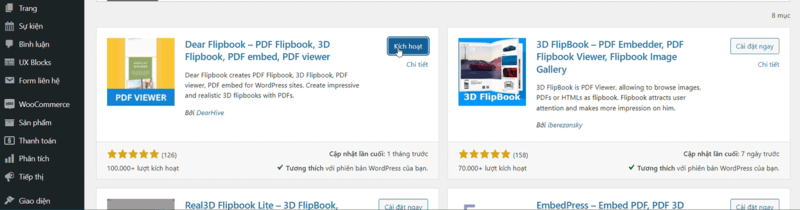
- Vào Mục Plugins > Thêm Mới: Tìm kiếm “3D FlipBook” trong ô tìm kiếm.
- Cài Đặt Plugin: Nhấn Cài Đặt Ngay và kích hoạt plugin sau khi hoàn tất.
Sau khi kích hoạt, bạn sẽ thấy mục dFlip Books xuất hiện trong thanh điều hướng WordPress Dashboard.
Thêm FlipBook Mới
- Truy Cập Mục dFlip Books: Vào menu dFlip Books trên Dashboard và nhấn chọn Add New Book.
- Đặt Tiêu Đề Cho FlipBook: Nhập tiêu đề phù hợp để dễ quản lý và hiển thị trên website.
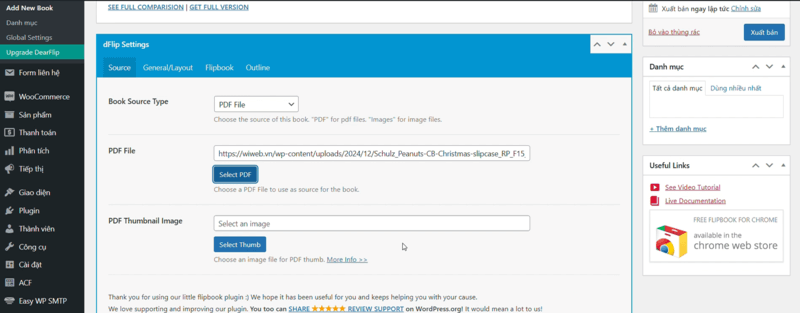
- Chọn Nguồn Nội Dung: Chọn PDF nếu bạn có file PDF hoặc Images nếu bạn muốn sử dụng hình ảnh.
- Tải Lên File PDF Hoặc Ảnh: Nhấn Upload File và chọn tệp từ máy tính hoặc thư viện phương tiện của WordPress.
Tùy Chỉnh Giao Diện FlipBook
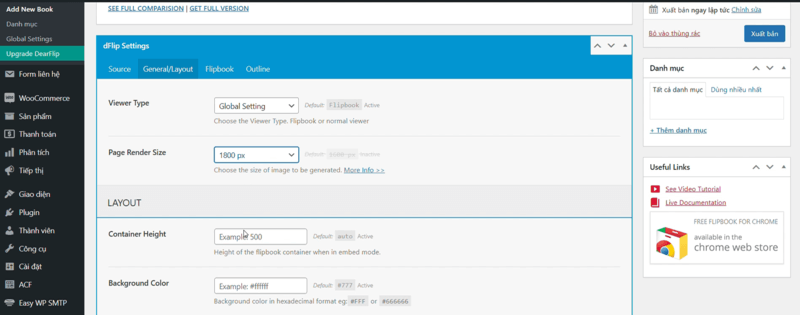
Tab General/Layout
- Kích Thước Trang (Page Size): Chọn kích thước hiển thị phù hợp với màn hình.
- Màu Nền (Background Color): Tùy chỉnh màu sắc nền để tạo điểm nhấn.
Tab Flipbook
- Tốc Độ Lật Trang (Page Flip Speed): Điều chỉnh tốc độ lật trang nhanh hay chậm.
- Hiển Thị Bóng Trang (Page Shadow): Bật hoặc tắt bóng để tạo
Tích Hợp FlipBook Vào Website
Sau khi hoàn tất tùy chỉnh, nhấn Cập Nhật để lưu lại. Sau khi lưu, một shortcode sẽ xuất hiện ở bên phải.
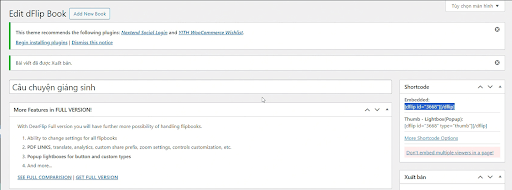
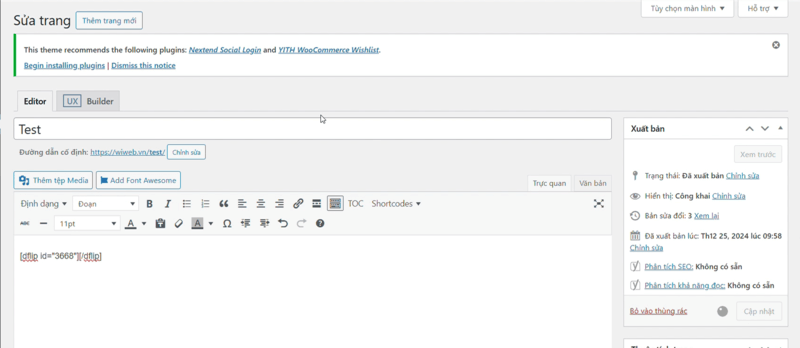
Đi tới Pages hoặc Posts, chọn trang/bài viết cần thêm FlipBook hoặc tạo mới. Dán shortcode vừa sao chép vào vị trí mong muốn trong trình soạn thảo WordPress. Nhấn Xuất Bản để hoàn tất việc tích hợp.
[wpcc-iframe data-lazyloaded=”1″ src=”about:blank” title=”YouTube video player” data-litespeed-src=”https://www.youtube.com/embed/FV4Pxha6f5s?si=ml-SdOOjP9tZwpoK” width=”560″ height=”315″ frameborder=”0″ allowfullscreen=”allowfullscreen”]