Padding CSS là gì? Hướng Dẫn Toàn Tập từ A – Z
Khi tìm hiểu về thiết kế web, bạn chắc chắn sẽ gặp padding css, một thuộc tính cơ bản nhưng cực kỳ quan trọng. Nó chính là bí quyết tạo ra ‘không gian thở’ cần thiết, giúp các thành phần trên trang của bạn trở nên rõ ràng và chuyên nghiệp hơn. Trong hướng dẫn toàn tập này, Da I Kin sẽ cùng bạn tìm hiểu từ định nghĩa, cách sử dụng, cho đến cách phân biệt rạch ròi giữa Padding và Margin một cách dễ hiểu nhất.
Padding CSS là gì?
Hãy tưởng tượng nội dung trên website của bạn là một bức tranh, và đường viền (border) chính là khung tranh. Vậy Padding là gì? Đơn giản, nó chính là khoảng trống giữa bức tranh và mép của khung tranh đó.
Định nghĩa Padding: Khoảng trống giữa nội dung và đường viền
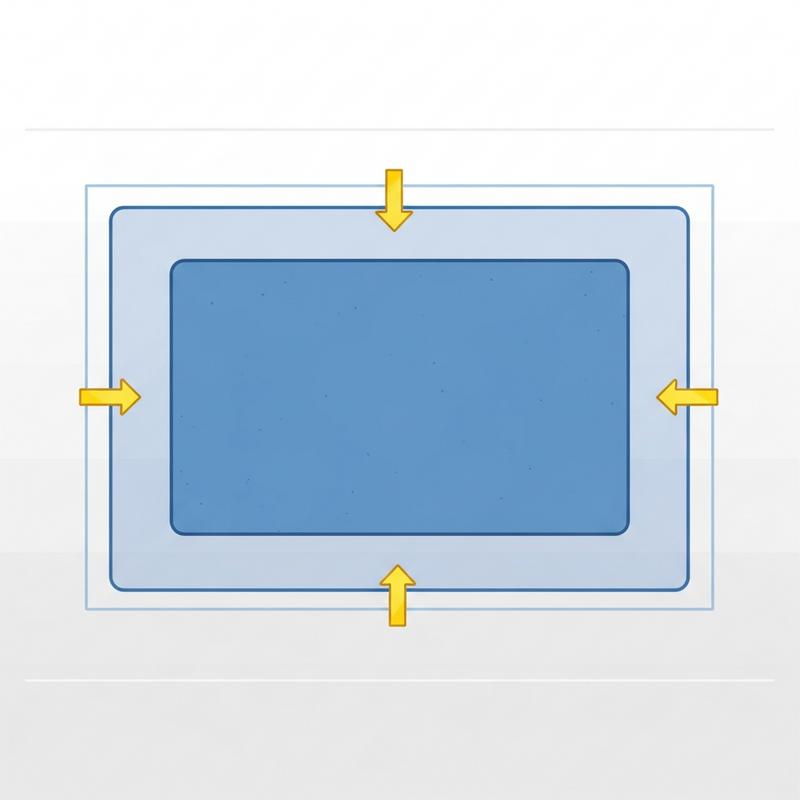
Trong CSS, Padding là thuộc tính dùng để tạo ra một khoảng không gian đệm ở bên trong một phần tử, nằm giữa phần nội dung (content) và đường viền (border) của nó. Khoảng không gian này sẽ nhận màu nền của chính phần tử đó, giúp nội dung không bị dính sát vào các cạnh, tạo cảm giác thoáng đãng và dễ đọc.
Tại sao Padding lại quan trọng trong thiết kế layout?
Bạn có thể nghĩ padding chỉ là một chi tiết nhỏ, nhưng nó có ảnh hưởng rất lớn đến trải nghiệm người dùng và tính thẩm mỹ của trang web. Sử dụng thuộc tính padding trong css một cách hợp lý sẽ mang lại những lợi ích sau:
- Cải thiện khả năng đọc: Văn bản có khoảng đệm sẽ dễ theo dõi hơn nhiều so với một khối chữ bị ép sát vào lề.
- Tăng tính thẩm mỹ: Các phần tử được sắp xếp với không gian hợp lý trông sẽ gọn gàng, cân đối và chuyên nghiệp hơn.
- Tăng vùng tương tác: Đối với các nút bấm (button) hay liên kết, việc thêm padding sẽ làm tăng diện tích có thể nhấp chuột, giúp người dùng tương tác dễ dàng và chính xác hơn.
Cách sử dụng thuộc tính Padding trong CSS
Bây giờ, hãy cùng Da I Kin đi vào phần thực hành. Có hai cách chính để bạn áp dụng padding cho các phần tử của mình: dùng các thuộc tính riêng lẻ hoặc dùng thuộc tính viết tắt để tối ưu code.
Các thuộc tính padding riêng lẻ (Longhand): top, right, bottom, left
Đây là cách rõ ràng và tường minh nhất. Bạn có thể chỉ định giá trị padding cho từng cạnh của phần tử một cách độc lập. Cách này rất hữu ích khi bạn chỉ muốn thêm khoảng đệm cho một phía cụ thể.
Cú pháp như sau:
padding-top: Thêm đệm cho cạnh trên.padding-right: Thêm đệm cho cạnh phải.padding-bottom: Thêm đệm cho cạnh dưới.padding-left: Thêm đệm cho cạnh trái.
Ví dụ, để tạo một hộp có khoảng đệm 10px ở trên và 20px ở bên trái:
.my-box {
  padding-top: 10px;
  padding-left: 20px;
}
Cách này rất dễ hiểu nhưng có thể làm code của bạn dài dòng nếu cần đặt padding cho cả 4 cạnh.
Thuộc tính viết tắt (Shorthand): Tối ưu code của bạn
Để code ngắn gọn và hiệu quả hơn, CSS cung cấp thuộc tính viết tắt padding. Đây chính là css padding shorthand, một cách được các lập trình viên chuyên nghiệp ưa chuộng. Thuộc tính này cho phép bạn định nghĩa khoảng đệm cho cả bốn cạnh chỉ trong một dòng lệnh duy nhất.
Giải mã cú pháp Shorthand: 4, 3, 2, và 1 giá trị
Sự linh hoạt của thuộc tính padding nằm ở cách nó diễn giải số lượng giá trị bạn cung cấp. Cách này dễ lắm, bạn thử xem!
- Khi có 4 giá trị (
css padding 4 values): Giá trị sẽ được áp dụng theo chiều kim đồng hồ, bắt đầu từ trên cùng: Trên, Phải, Dưới, Trái..my-box { padding: 10px 20px 15px 5px; /* 10px trên, 20px phải, 15px dưới, 5px trái */ } - Khi có 3 giá trị: Giá trị đầu tiên cho cạnh Trên, giá trị thứ hai cho hai cạnh Trái và Phải, giá trị thứ ba cho cạnh Dưới.
.my-box { padding: 10px 20px 15px; /* 10px trên, 20px cho trái/phải, 15px dưới */ } - Khi có 2 giá trị: Giá trị đầu tiên cho hai cạnh Trên và Dưới, giá trị thứ hai cho hai cạnh Trái và Phải.
.my-box { padding: 10px 20px; /* 10px cho trên/dưới, 20px cho trái/phải */ } - Khi có 1 giá trị: Giá trị này sẽ được áp dụng đồng đều cho cả bốn cạnh.
css
.my-box {
padding: 15px; /* 15px cho cả 4 cạnh */
}
Các ví dụ thực tế về Padding CSS
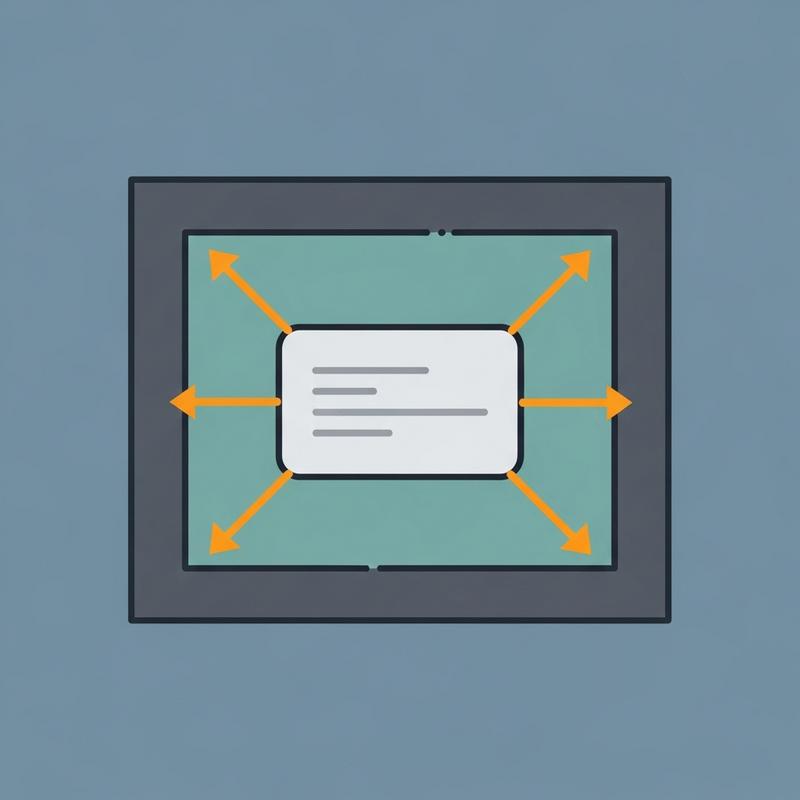
Lý thuyết là vậy, nhưng cách tốt nhất để hiểu là xem qua các ví dụ thực tế. Dưới đây là một vài ứng dụng phổ biến của padding mà bạn sẽ gặp hàng ngày.
Tạo khoảng đệm cho nút bấm (Button) để dễ nhấn hơn
Một nút bấm không có padding sẽ trông rất tù túng và khó nhấn. Thêm padding sẽ giúp nút trông đẹp hơn và cải thiện trải nghiệm người dùng.
.button-example {
  background-color: #007bff;
  color: white;
  border: none;
  border-radius: 5px;
  padding: 10px 20px; /* Thêm không gian thở bên trong nút */
  cursor: pointer;
}
Căn chỉnh nội dung văn bản bên trong một thẻ Div
Thay vì để văn bản dính sát vào mép của một container, bạn có thể dùng padding để tạo ra một bố cục sạch sẽ, dễ đọc.
.text-container {
  border: 1px solid #ccc;
  background-color: #f9f9f9;
  padding: 25px; /* Tạo không gian xung quanh khối văn bản */
}
Tạo không gian xung quanh hình ảnh trong một thẻ card
Khi thiết kế các component dạng thẻ (card), padding là yếu tố không thể thiếu để các thành phần bên trong (ảnh, tiêu đề, mô tả) không bị dính vào nhau và vào viền thẻ.
.card {
  width: 300px;
  border: 1px solid #eee;
  box-shadow: 0 2px 4px rgba(0,0,0,0.1);
  padding: 16px; /* Tạo khoảng đệm cho toàn bộ nội dung trong card */
}

.card img {
  max-width: 100%;
}
Đây chỉ là một vài trong số vô vàn css padding examples mà bạn có thể áp dụng để cải thiện giao diện website của mình.
Lời kết
Qua bài viết này, Da I Kin hy vọng bạn đã hiểu rõ padding css không chỉ là một thuộc tính để tạo khoảng trống. Nó là một công cụ thiết kế mạnh mẽ giúp bạn kiểm soát bố cục, cải thiện tính thẩm mỹ và nâng cao trải nghiệm người dùng.
Một vài lưu ý nhỏ khi sử dụng:
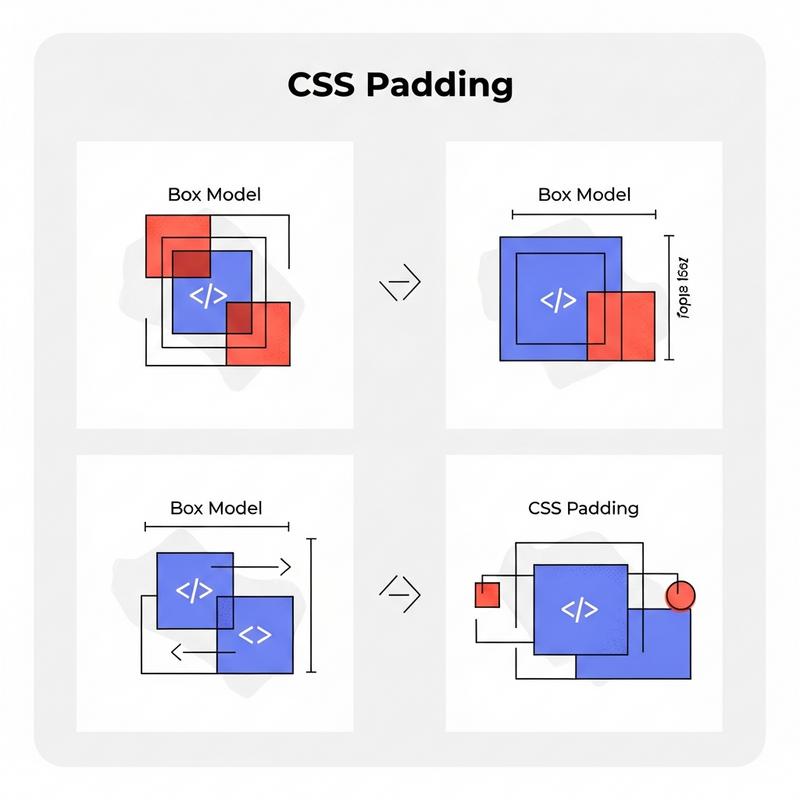
- Padding sẽ được cộng vào tổng chiều rộng và chiều cao của phần tử. Ví dụ, một
divrộng 100px vớipadding: 20pxsẽ có chiều rộng thực tế trên màn hình là 140px (100px + 20px trái + 20px phải). Để thay đổi hành vi này, bạn có thể tìm hiểu về thuộc tínhbox-sizing: border-box. - Luôn ưu tiên sử dụng cú pháp viết tắt (shorthand) để code của bạn gọn gàng và dễ bảo trì hơn.
Bạn còn thắc mắc nào về padding trong CSS không? Hãy chia sẻ với Da I Kin ở phần bình luận nhé!
Nếu bạn đang cần một website chuyên nghiệp được thiết kế chỉn chu đến từng chi tiết, đừng ngần ngại liên hệ với Da I Kin để được tư vấn nhé!