Sửa lỗi 500 Internal Server Error trên WordPress hiệu quả
Website bỗng nhiên sập nguồn trắng xóa. Thông báo lỗi 500 internal server error trên wordpress hiện ra khiến bạn hoảng hốt. Bao nhiêu công sức xây dựng dường như đổ sông đổ biển. Da I Kin hoàn toàn thấu hiểu cảm giác bất lực này của bạn. Bài viết dưới đây sẽ giúp bạn tìm hiểu cách chẩn đoán và xử lý triệt để.
Lỗi 500 Internal Server Error là gì?
Trạng thái này giống như một người thợ mộc báo rằng anh ta không thể đóng tủ. Nhưng anh ta lại không nói rõ là thiếu đinh hay hỏng búa. Máy chủ website cũng vậy. Nó thông báo gặp sự cố nội bộ nhưng không chỉ đích danh lỗi ở đâu.
Dấu hiệu nhận biết lỗi HTTP 500 WordPress
Mỗi trình duyệt hoặc máy chủ sẽ có cách hiển thị khác nhau. Đôi khi bạn chỉ thấy một trang trắng tinh. Màn hình có thể hiện lỗi the server encountered an internal error and was unable to complete your request. Một số trường hợp lại thông báo lỗi http 500 wordpress ngắn gọn. Điểm chung là người truy cập hoàn toàn không thể xem nội dung website.
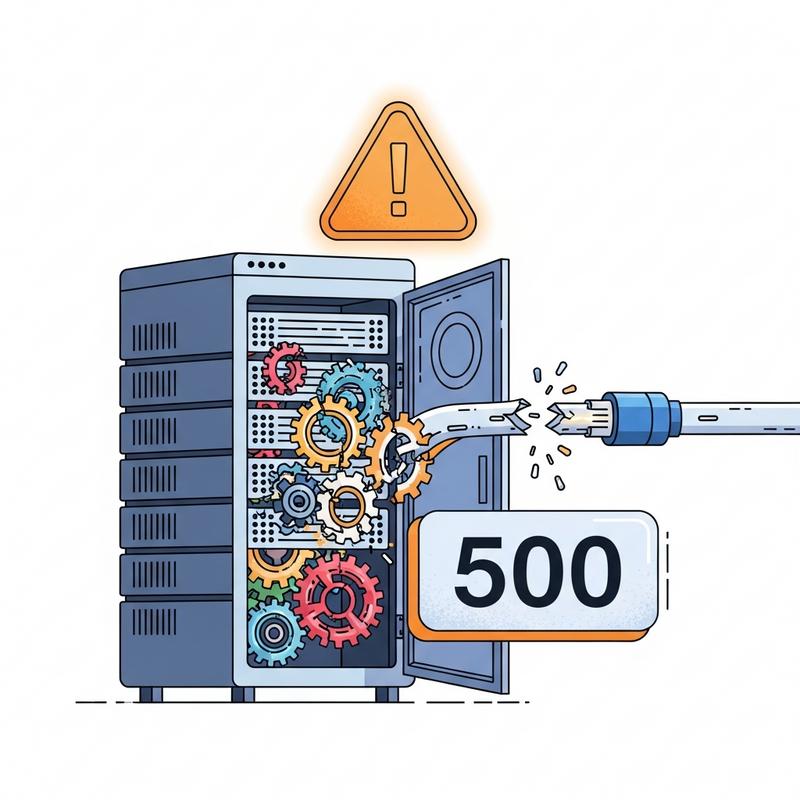
Nguyên nhân nào gây ra lỗi 500 Internal Server Error trên website?
Việc tìm đúng bệnh quyết định đến 90% cơ hội chữa khỏi. Máy chủ web rất nhạy cảm với các thay đổi mã nguồn. Chúng ta cần khoanh vùng những thủ phạm chính thường xuyên gây rắc rối nhất.
File .htaccess bị hỏng hoặc cấu hình sai
File .htaccess đóng vai trò như người bảo vệ phân luồng giao thông. Nó điều hướng các liên kết trên website của bạn. Khi bạn cài đặt tính năng mới, file này có thể bị ghi đè sai cú pháp. Chỉ một dấu phẩy đặt sai chỗ cũng khiến toàn bộ hệ thống tê liệt.
Xung đột plugin WordPress hoặc giao diện
Tính năng mở rộng mang lại sức mạnh cho website. Nhưng chúng cũng là con dao hai lưỡi. Hai plugin có thể gọi cùng một hàm chức năng gây ra sự va chạm. Xung đột plugin wordpress là nguyên nhân phổ biến nhất gây sập trang diện rộng.
Vượt quá giới hạn bộ nhớ PHP
Máy chủ cung cấp một lượng RAM nhất định để xử lý dữ liệu. Các đoạn mã phức tạp tiêu tốn rất nhiều tài nguyên này. Khi cạn kiệt bộ nhớ, máy chủ sẽ tự động ngắt kết nối để bảo vệ hệ thống. Lúc này lỗi 500 sẽ lập tức xuất hiện.
File hệ thống (Core WordPress) bị lỗi
Quá trình cập nhật phiên bản mới đôi khi bị gián đoạn. Đường truyền mạng chập chờn khiến các tệp tin tải về không trọn vẹn. Các file mã nguồn cốt lõi bị hỏng sẽ phá vỡ cấu trúc hoạt động của toàn bộ website.
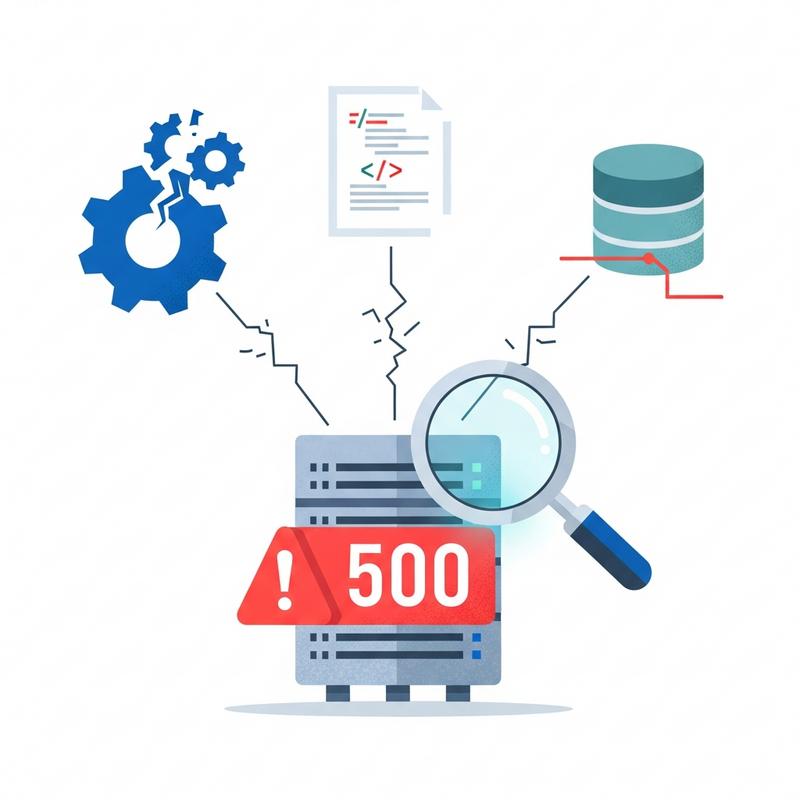
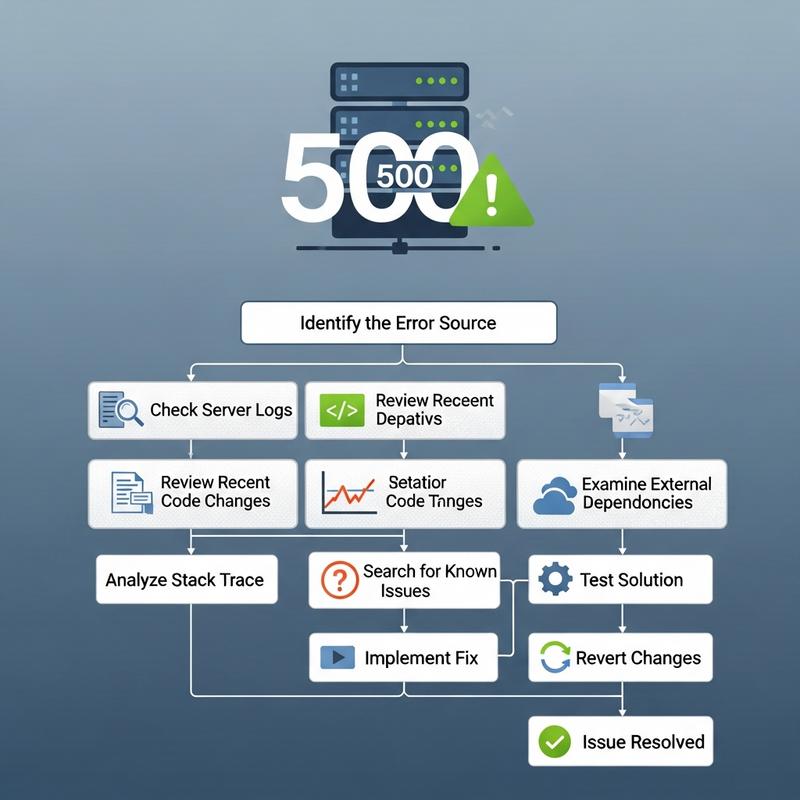
Sơ đồ chẩn đoán và khắc phục nhanh lỗi HTTP 500
Da I Kin khuyên bạn nên đi từ những bước dễ nhất. Đầu tiên, hãy kiểm tra lại những thay đổi gần nhất bạn vừa thực hiện. Sau đó, tiến hành vô hiệu hóa toàn bộ plugin để loại trừ sự cố xung đột. Tiếp theo, bạn cần kiểm tra tính toàn vẹn của tệp tin .htaccess. Nếu vẫn thất bại, hãy xem xét việc tăng bộ nhớ PHP. Bước cuối cùng mới là can thiệp vào các tệp tin lõi của hệ thống.
Lưu ý bắt buộc: Backup website trước khi sửa lỗi
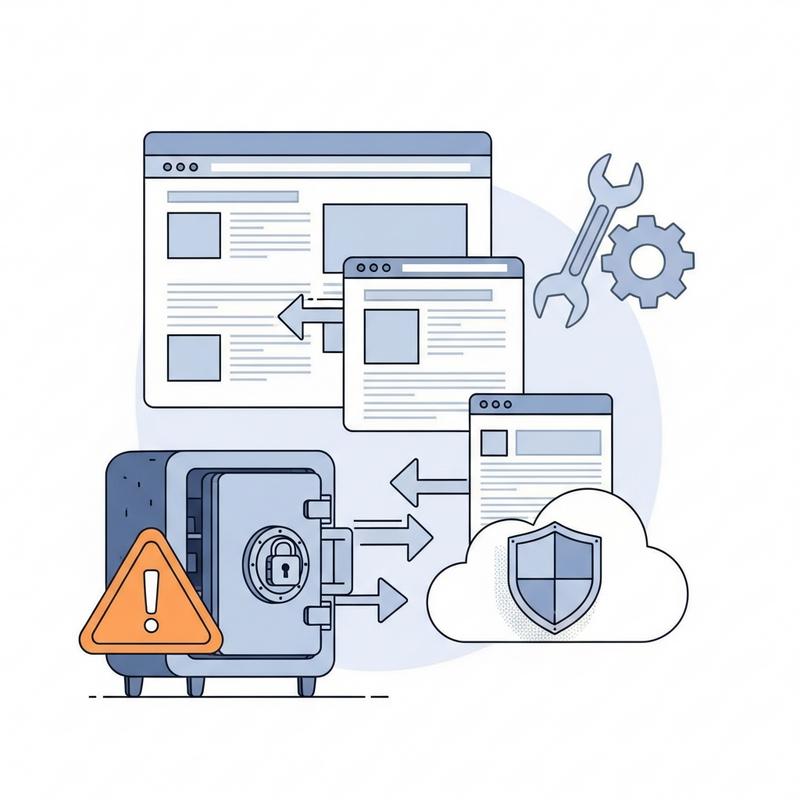
Can thiệp vào mã nguồn luôn tiềm ẩn rủi ro phá hỏng dữ liệu. Một thao tác xóa nhầm có thể xóa sạch bài viết nhiều năm qua. Bạn bắt buộc phải sao lưu toàn bộ mã nguồn và cơ sở dữ liệu. Bạn có thể dùng công cụ trong bảng điều khiển hosting để nén tệp tin lại. Việc này giống như mua bảo hiểm an toàn trước khi phẫu thuật vậy.
Làm cách nào để khắc phục lỗi 500 trên WordPress?
Dưới đây là các phương pháp cấp cứu website chi tiết. Hãy bám sát từng bước và kiểm tra lại website sau mỗi lần thay đổi. Bạn sẽ tìm ra chính xác nút thắt nằm ở đâu.
Làm sao để bật WP_DEBUG trong WordPress để xem lỗi?
Chế độ gỡ lỗi giúp máy chủ chỉ điểm chính xác dòng code gây án. Hướng dẫn bật wp_debug rất đơn giản thông qua file cấu hình. Bạn mở tệp tin wp-config.php ở thư mục gốc. Tìm dòng chữ define(‘WP_DEBUG’, false) và đổi chữ false thành true. Tải lại trang web và bạn sẽ thấy đường dẫn gây lỗi xuất hiện.
Sửa lỗi 500 internal server error cPanel bằng cách tạo lại file .htaccess
Phương án này luôn mang lại tỷ lệ thành công rất cao. Bạn đăng nhập vào hosting và mở File Manager. Đổi tên tệp tin .htaccess hiện tại thành .htaccess_old để lưu trữ. Tiếp theo, truy cập vào trang quản trị WordPress của bạn. Đi tới mục Cài đặt rồi chọn Đường dẫn tĩnh và nhấn Lưu thay đổi. Hệ thống sẽ tự động tạo ra một tệp tin phân luồng hoàn toàn mới. Như vậy bạn đã sửa lỗi 500 internal server error cpanel thành công.
Đổi tên thư mục để xác định xung đột plugin WordPress
Nếu bạn không thể đăng nhập vào trang quản trị, hãy dùng FTP. Truy cập vào thư mục wp-content qua phần mềm kết nối máy chủ. Tìm đến thư mục plugins và đổi tên nó thành plugins_tat. Thao tác này ngay lập tức vô hiệu hóa mọi tiện ích mở rộng. Nếu trang web hoạt động lại, chắc chắn có một tiện ích đang phá bĩnh. Bạn đổi tên thư mục về như cũ và tắt từng tiện ích một để bắt lỗi.
Tăng PHP memory limit WordPress trong file wp-config.php
Việc mở rộng ranh giới bộ nhớ giúp các đoạn mã nặng chạy mượt hơn. Bạn tiếp tục mở tệp tin wp-config.php đã nhắc đến ở trên. Thêm đoạn mã nhỏ ngay trước dòng “That’s all, stop editing!”. Mã này sẽ yêu cầu máy chủ cấp phát thêm dung lượng RAM cho website. Việc tăng php memory limit wordpress thường giải quyết triệt để các lỗi tải trang nặng.
define( 'WP_MEMORY_LIMIT', '256M' );Ghi đè file Core WordPress (wp-admin và wp-includes)
Nếu mã nguồn bị hỏng, bạn cần thay máu cho hệ thống. Tải bản cài đặt WordPress mới nhất từ trang chủ chính thức. Giải nén và sao chép hai thư mục wp-admin cùng wp-includes. Tải chúng lên hosting của bạn và chọn chế độ ghi đè tệp tin cũ. Dữ liệu bài viết của bạn vẫn an toàn vì chúng nằm ở thư mục khác.
Xử lý lỗi 500 internal server error Nginx hoặc máy chủ Hosting
Đôi khi vấn đề nằm ngoài tầm kiểm soát của bạn. Máy chủ có thể đang bị quá tải do lượng truy cập đột biến. Lỗi cấu hình từ phía nhà cung cấp cũng gây ra lỗi 500 internal server error nginx. Bạn không nên tự ý can thiệp sâu vào tệp tin hệ thống máy chủ. Hãy chủ động tạo vé hỗ trợ kỹ thuật nhờ nhà cung cấp hosting can thiệp.
Bảng tóm tắt nguyên nhân và cách xử lý lỗi 500 Internal Server Error
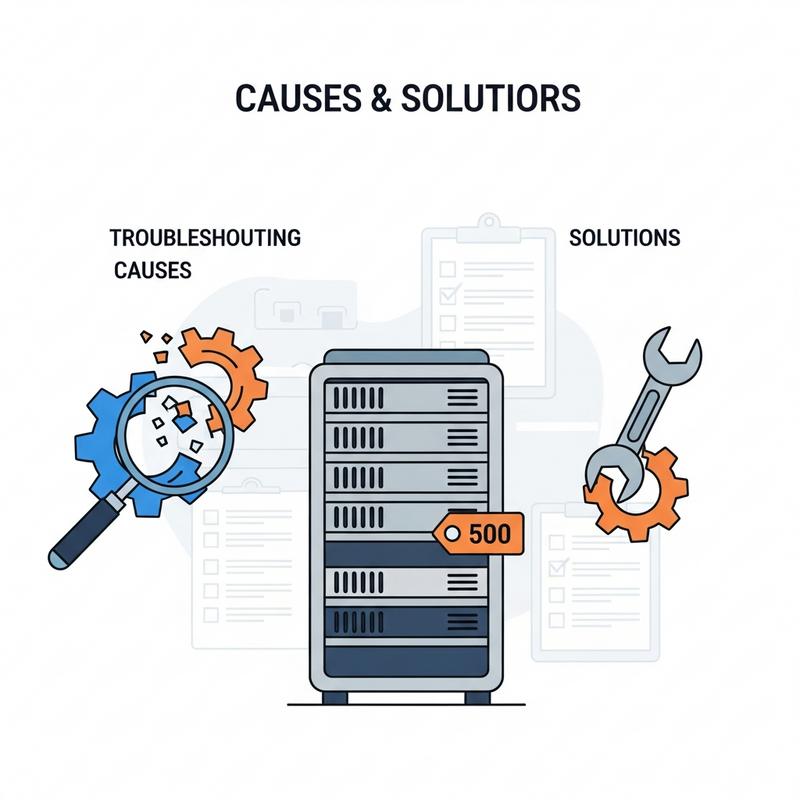
Để bạn dễ dàng ghi nhớ, Da I Kin đã tổng hợp lại các phương án vào bảng dưới đây.
| Nguyên nhân gây lỗi | Phương pháp khắc phục |
| File .htaccess bị hỏng | Đổi tên file cũ và lưu lại cấu hình Permalinks. |
| Xung đột plugin/giao diện | Đổi tên thư mục plugins qua FTP hoặc File Manager. |
| Tràn bộ nhớ PHP | Chèn thêm lệnh tăng giới hạn RAM vào wp-config.php. |
| Lỗi file hệ thống cốt lõi | Ghi đè lại thư mục wp-admin và wp-includes. |
Kết luận
Cách khắc phục lỗi 500 internal server error đòi hỏi sự kiên nhẫn. Bạn chỉ cần bình tĩnh áp dụng phương pháp loại trừ từng bước. Website sẽ nhanh chóng hoạt động ổn định trở lại. Bạn thấy phần nào khó thực hiện nhất? Chia sẻ với Da I Kin nhé! Nếu việc tìm lỗi mã nguồn làm bạn mất quá nhiều thời gian. Da I Kin luôn sẵn sàng hỗ trợ bạn xây dựng website chuyên nghiệp. Nhắn tin cho chúng tôi ngay nhé!